如何用老毛桃安装win8

 时间:2026-02-14 14:58:13

1、制作一个老毛桃U盘启动盘,如图所示

如何用老毛桃安装win8

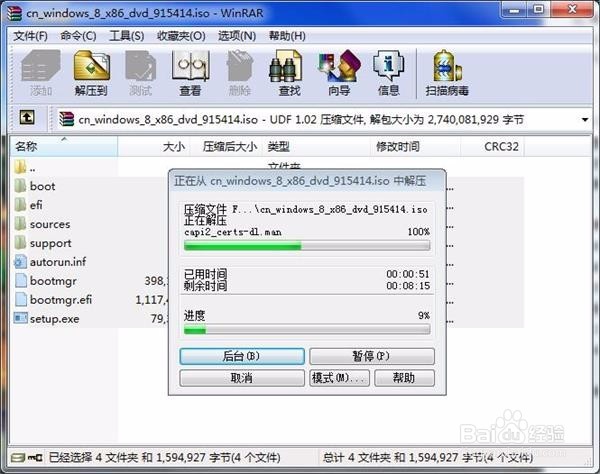
2、将系统文件进行解压,放在u盘中,如图所示

如何用老毛桃安装win8

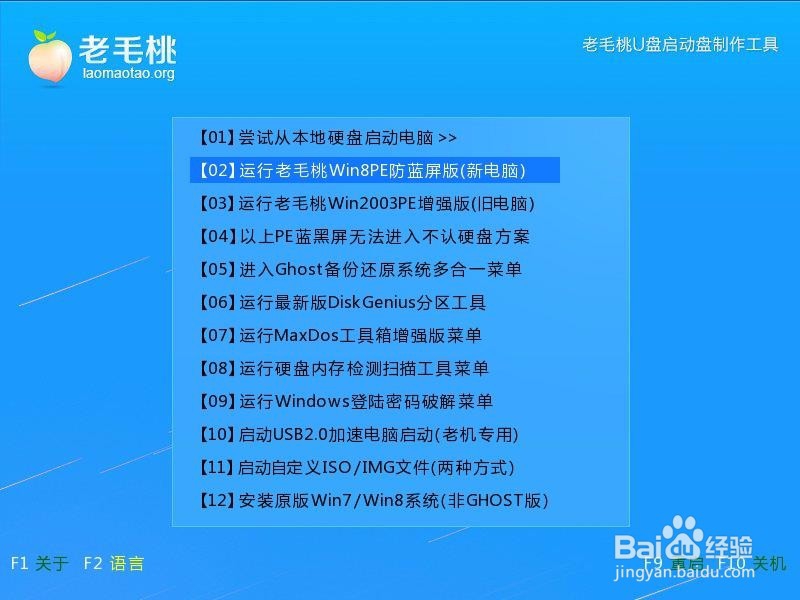
3、在主菜单界面用键盘方向键“↓”将光标移至“【02】运行老毛桃Win8PE防蓝屏版(新电脑)”,回车确定,如图所示
如何用老毛桃安装win8

4、鼠标双击打开“Windows安装器”点击选择打开“u盘→sources→install.wim”,然后在安装磁盘的位置点击“选择→c盘”,最后点击“开始安装”即可,如图所示

如何用老毛桃安装win8

5、随后在提示框中,点击“确定”,即可看到进程,如图所示

如何用老毛桃安装win8

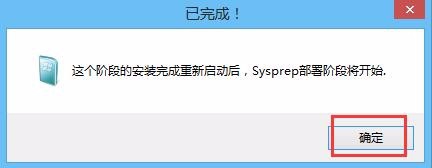
6、在提示框中点击“确定”,重启电脑即可,如图所示

如何用老毛桃安装win8

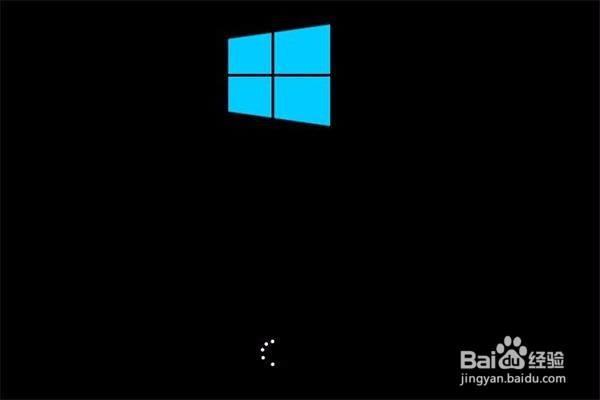
7、随后即可看到系统正在安装,耐心等待即可,如图所示

如何用老毛桃安装win8

  • 无需第三方工具使用U盘安装windows7系统
  • WIN7系统重装后分区全部不见了现在只有一个盘
  • 怎样把系统备份到u盘,怎么用u盘备份系统
  • xp系统如何分区
  • D盘数据丢失怎么恢复?
  • 热门搜索
    国庆70周年手抄报内容 我爱文学的手抄报 食品安全手抄报资料 向英雄致敬手抄报 讲普通话 写规范字手抄报 最漂亮普通话手抄报 关于校园的手抄报 为国家富强而奋斗的杰出人物手抄报 与诗同行手抄报 关于感恩老师的手抄报