1、首先我们打开一个具有数据的Excel文档。

2、然后插入一个图表,图表都是自动的。
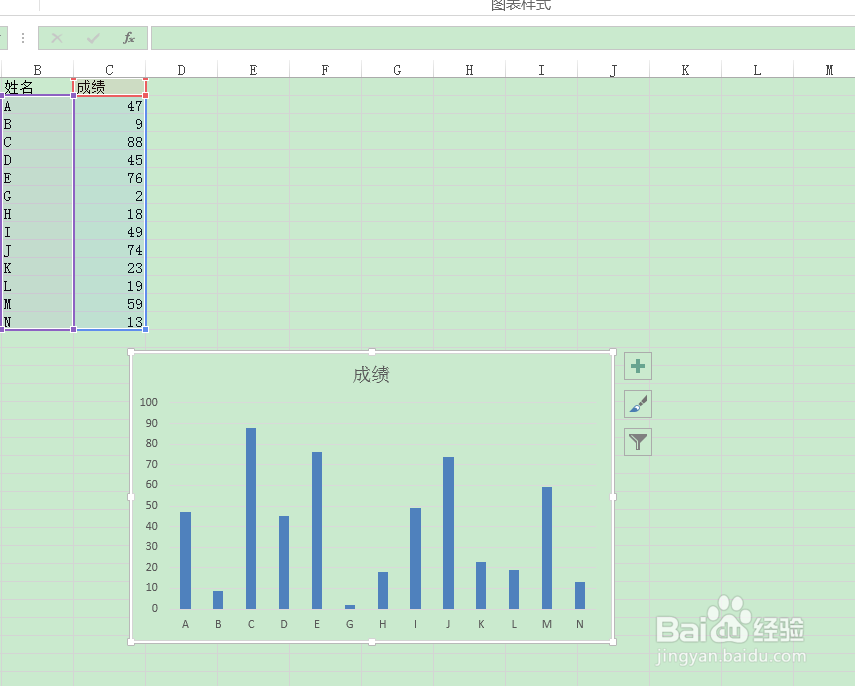
3、如果我们想为不同的人插入不同的柱形图,那么双击要变换颜色的柱形图。
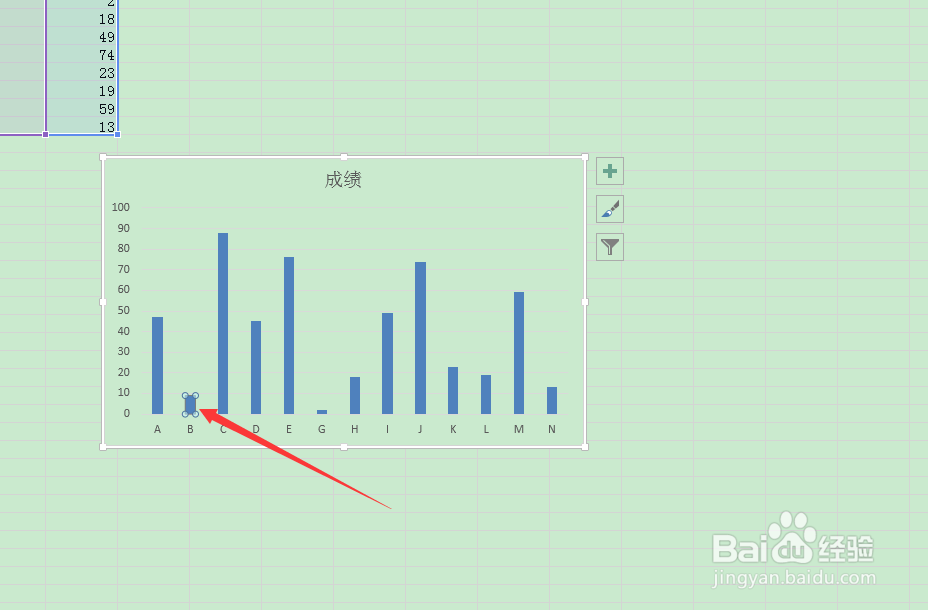
4、然后看到右侧弹出格式菜单,选择第一个填充按钮。

5、选择完毕后,最下方有【颜色】选项,我们打开颜色选项,选择一个合适的颜色。此时图表中的柱形图已经发生了改变。

6、以同样的方法,依次填充每个柱形图的颜色。
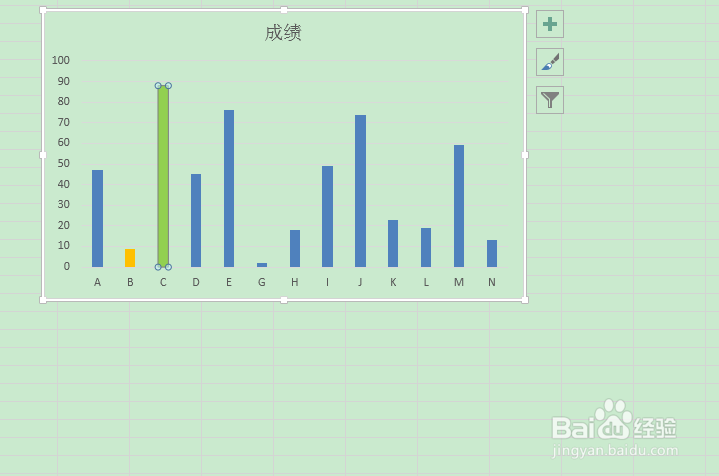
7、这样就可以改变我们需要的柱形图的颜色了,看起来也分明了很多,你学会了吗?
时间:2026-04-22 15:50:53
1、首先我们打开一个具有数据的Excel文档。
2、然后插入一个图表,图表都是自动的。
3、如果我们想为不同的人插入不同的柱形图,那么双击要变换颜色的柱形图。
4、然后看到右侧弹出格式菜单,选择第一个填充按钮。
5、选择完毕后,最下方有【颜色】选项,我们打开颜色选项,选择一个合适的颜色。此时图表中的柱形图已经发生了改变。
6、以同样的方法,依次填充每个柱形图的颜色。
7、这样就可以改变我们需要的柱形图的颜色了,看起来也分明了很多,你学会了吗?
