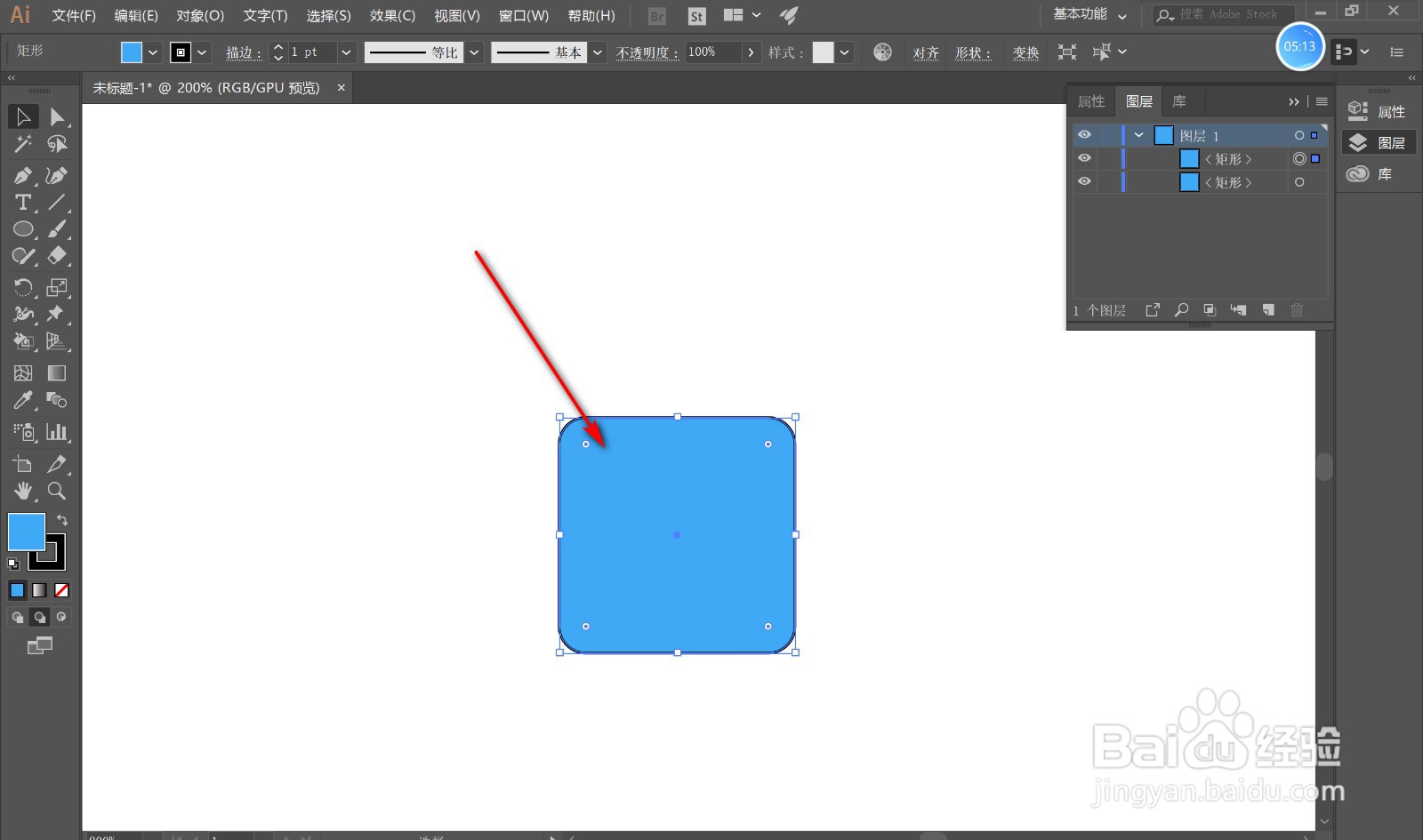
1、1.首先打开AI软件,我们绘制一个圆角矩形。

2、2.然后按快捷键Ctrl加C,Ctrl加F,将形状复制在形状的上方。
3、3.然后改变选中形状的填充色,按键盘方向键移动位置,发现位于形状的上方。

4、4.我们选中上方的形状,按快捷键Ctrl+C,Ctrl加B,更改填充颜色。
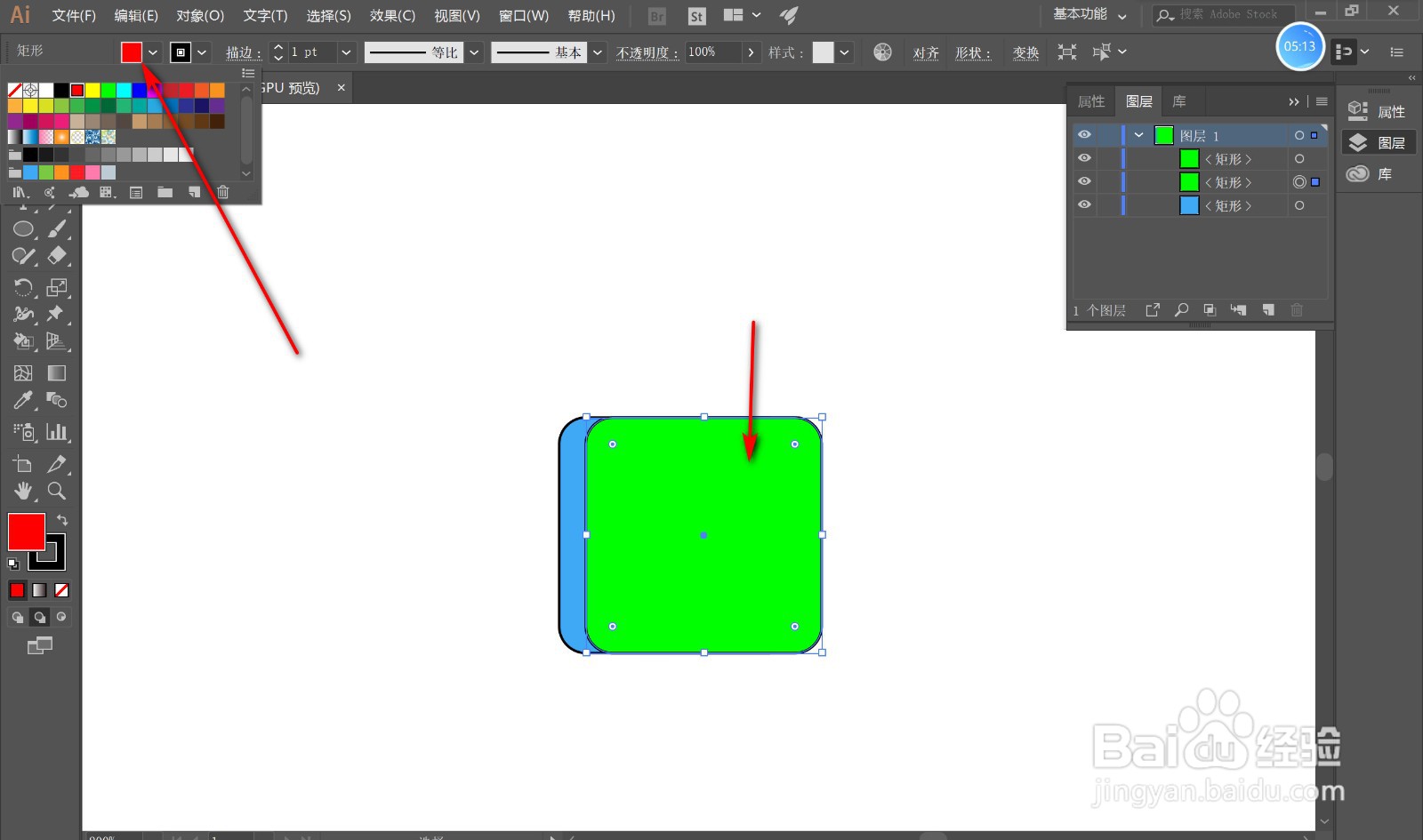
5、5.然后再移动键盘方向键,发现选中的形状位于形状的下方了。
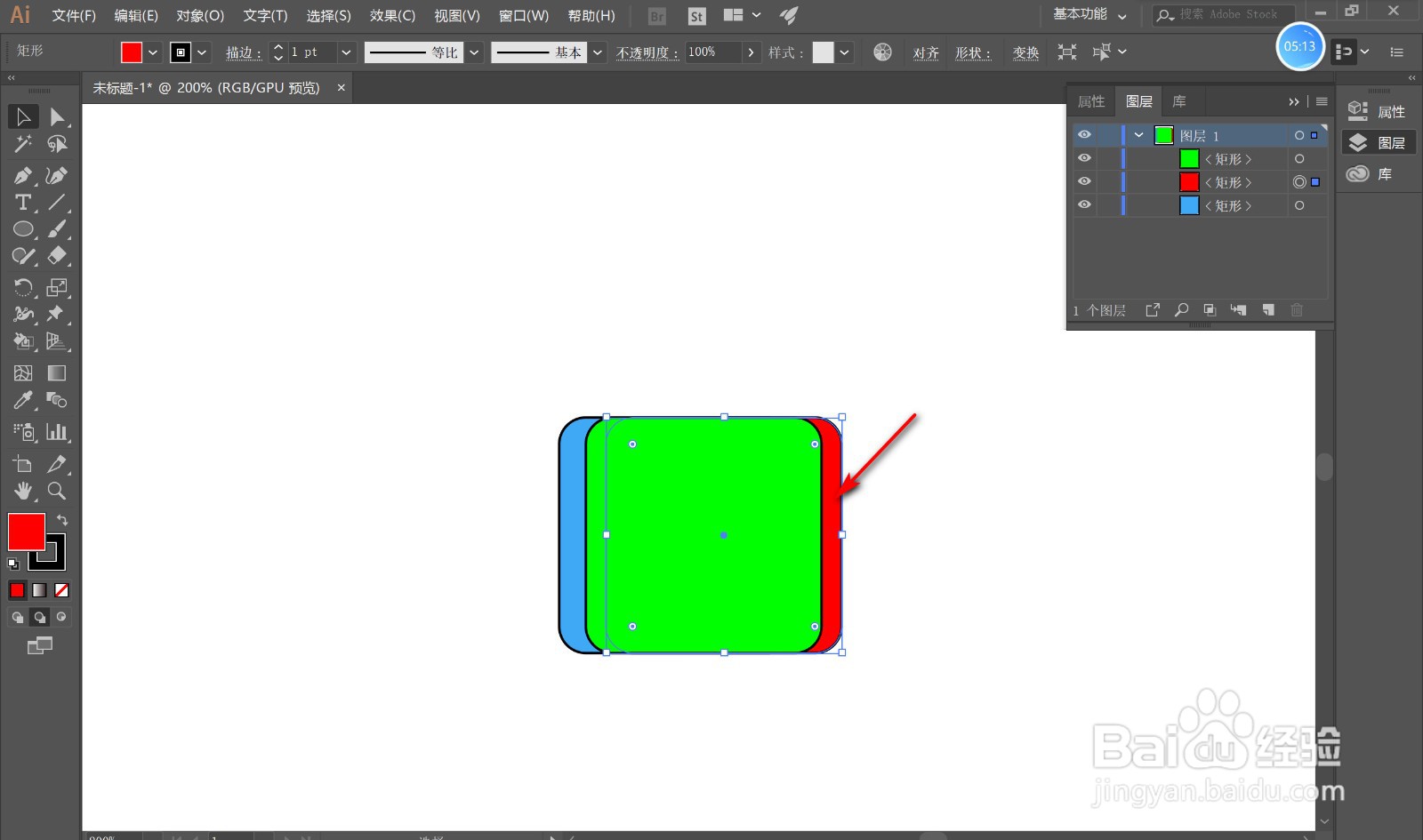
6、6.在图层面板中可以看到它们的排列次序。

1、1.首先打开AI软件,我们绘制一个圆角矩形。
2.然后按快捷键Ctrl加C,Ctrl加F,将形状复制在形状的上方。
3.然后改变选中形状的填充色,按键盘方向键移动位置,发现位于形状的上方。
4.我们选中上方的形状,按快捷键Ctrl+C,Ctrl加B,更改填充颜色。
5.然后再移动键盘方向键,发现选中的形状位于形状的下方了。
6.在图层面板中可以看到它们的排列次序。
