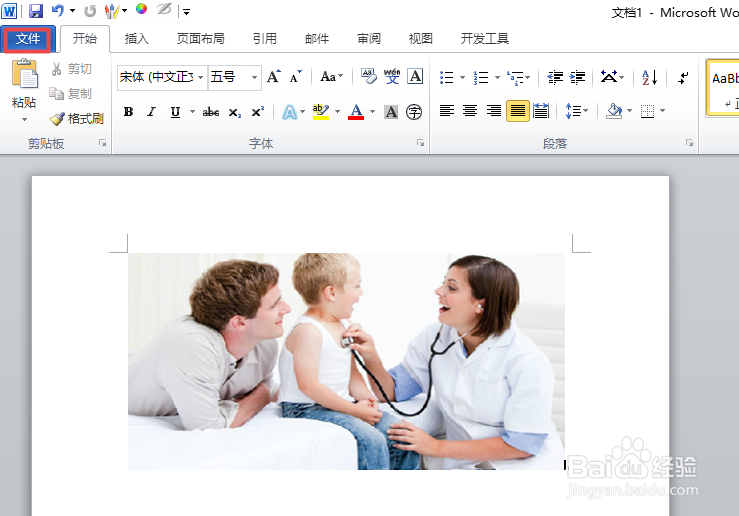
1、首先,我们打开一个带有内容的word文档,如图所示;

2、然后我们点击工具栏中左上角的文件按钮;
3、弹出的界包获墨面,我们点击打印;

4、弹出的界面,我们点击页面设置;

5、弹出的鬼之界面,我们将上下左右的设置值全部设置为0,如图所示;

6、之后我们点击确定按钮;

7、在右边我们可以看到打印预览,如图所示,我们可以看到已经变成无边距的了,这时候我们打印出处裹来的文档也会是无边距的。

时间:2026-05-07 03:25:38
1、首先,我们打开一个带有内容的word文档,如图所示;
2、然后我们点击工具栏中左上角的文件按钮;
3、弹出的界包获墨面,我们点击打印;
4、弹出的界面,我们点击页面设置;
5、弹出的鬼之界面,我们将上下左右的设置值全部设置为0,如图所示;
6、之后我们点击确定按钮;
7、在右边我们可以看到打印预览,如图所示,我们可以看到已经变成无边距的了,这时候我们打印出处裹来的文档也会是无边距的。
