1、首先,打开Word2010,随便画出一个图形,点击选中,再点击如图所示自动换行。

2、点击衬于文字下方,这样图片就被设置在文字下面了,此时无法选择。


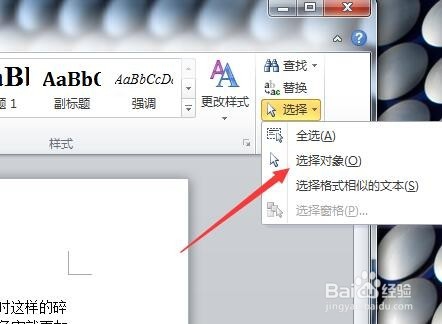
3、接下来在顶部点击开始选项卡,再到功能区的最右侧,点击选择。


4、在向下拉出的菜单命令中,点击选择对象。这个就是用来选择图片的工具了。
5、对着图形点击,图像就被选中了,四周出现控制点。

6、如果重新要选择文字的话就得取消该按钮的选择,再次点击选择对象即可。


时间:2026-04-30 18:35:14
1、首先,打开Word2010,随便画出一个图形,点击选中,再点击如图所示自动换行。
2、点击衬于文字下方,这样图片就被设置在文字下面了,此时无法选择。
3、接下来在顶部点击开始选项卡,再到功能区的最右侧,点击选择。
4、在向下拉出的菜单命令中,点击选择对象。这个就是用来选择图片的工具了。
5、对着图形点击,图像就被选中了,四周出现控制点。
6、如果重新要选择文字的话就得取消该按钮的选择,再次点击选择对象即可。
