Excel2010怎么将编号加上固定值并保持固定位数

 时间:2024-10-12 22:54:16

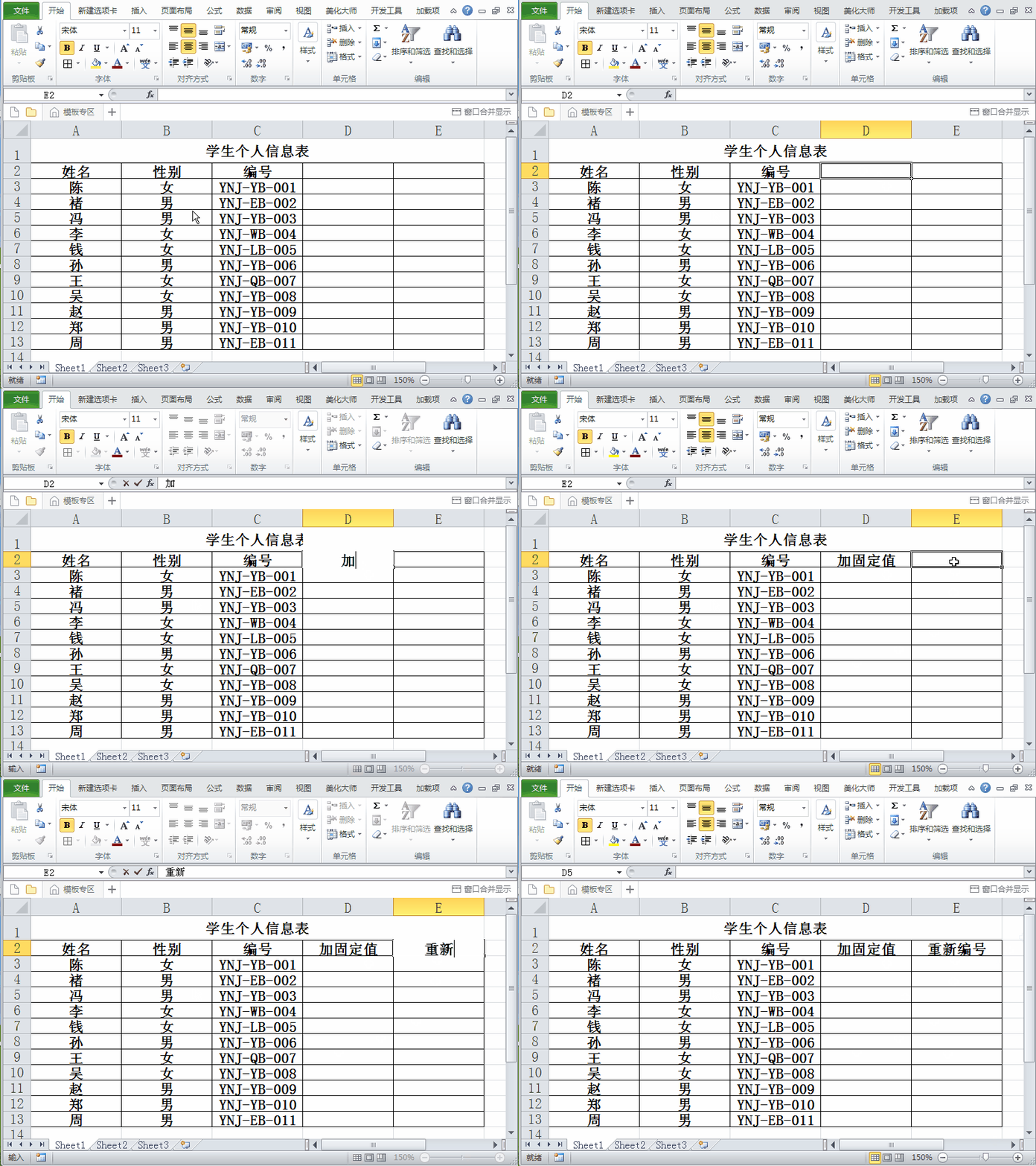
1、首先启动excel2010,打开待处理的“学生个人信息“,选择单元格d2、e2分别输入字段名称为“加固定值”、“重新编号”。
Excel2010怎么将编号加上固定值并保持固定位数

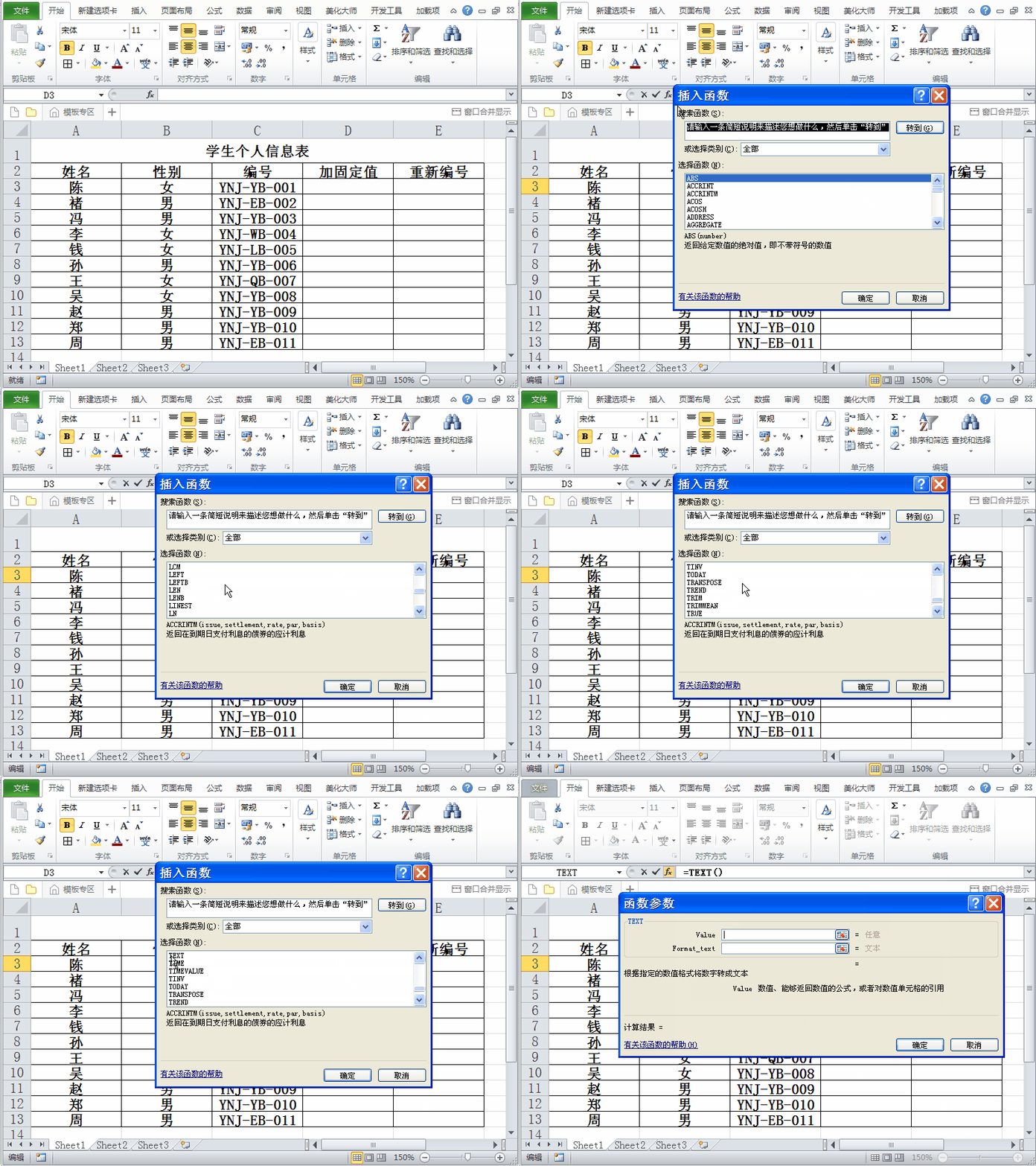
2、选择单元格d3,点击插入函数标志,在弹出的函数对话框中选择text函数,调出函数参数对话框。
Excel2010怎么将编号加上固定值并保持固定位数

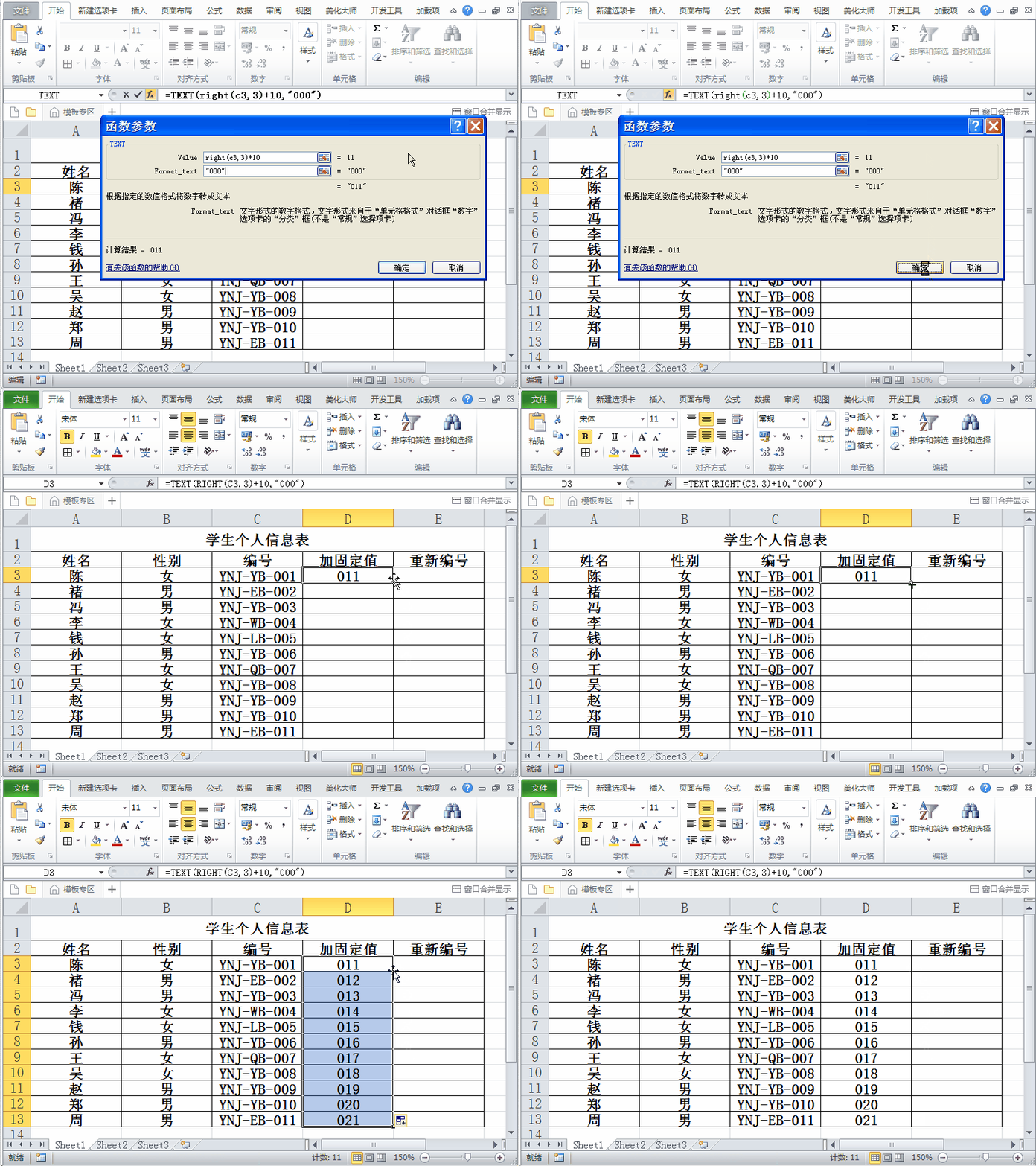
3、在函数参数对话框中设置value为“right(c3,3)+10”format_text为“000”.

Excel2010怎么将编号加上固定值并保持固定位数

4、参数设置好之后点击确定按钮,接着把鼠标放置在单元格d3右下角,当出现黑色十字双击填充。
Excel2010怎么将编号加上固定值并保持固定位数

5、选择单元格e2输入公式=left(c3,len(c3)-3)&d3,按回车键确认。

Excel2010怎么将编号加上固定值并保持固定位数

6、采用填充的方法填充其他单元格数值,这样就实现了加固定值并保持固定数位的目的。

Excel2010怎么将编号加上固定值并保持固定位数
  • 如何使数据透视表的字段居中显示使其更加美观
  • index函数的使用方法
  • Excel表格中怎么将REPT函数和LEN函数配合使用?
  • offset函数怎么使用?
  • column函数的使用方法
  • 热门搜索
    热爱生命手抄报 书法手抄报 英语手抄报简单 预防新型冠状病毒手抄报 安全教育手抄报一等奖 38妇女节手抄报 节能手抄报 抗日战争手抄报 六一儿童节手抄报图 英语手抄报图片简单又漂亮