1、打开自己编辑的word文档;
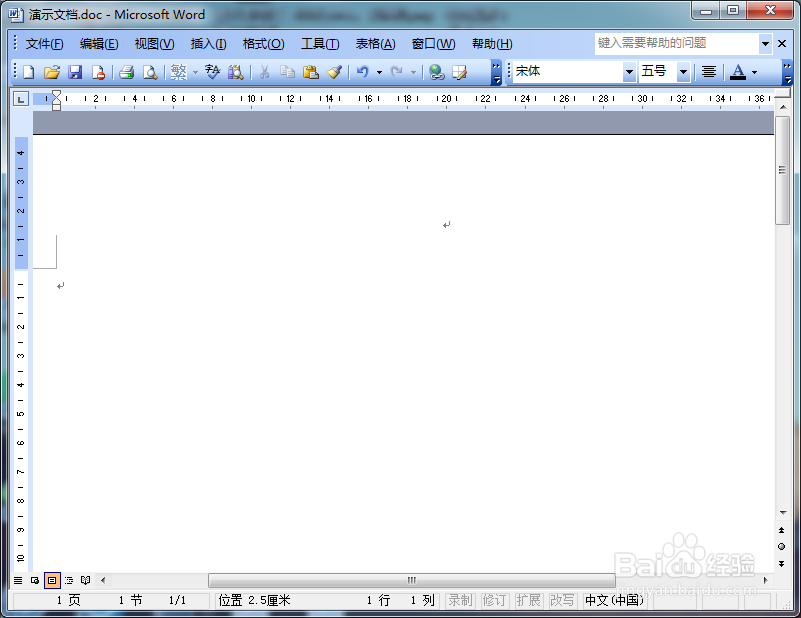
1、点击菜单栏中的“插入”按钮,并选中“对象”;

2、在新跳出的选项卡中,选中要插入文档的类型,如图所示,本文是pdf类型;
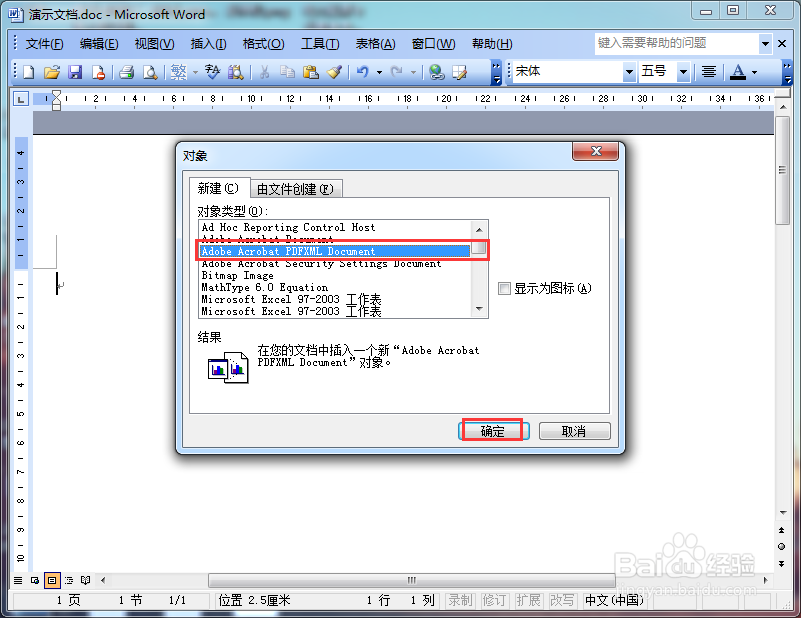
3、选定要用的pdf文档,如图所示;

4、效果如下图,但是我们都看到了,该文档没有在全页中显示,下面给出具体的调节方法。

1、选中“文件”-“页面布局”;
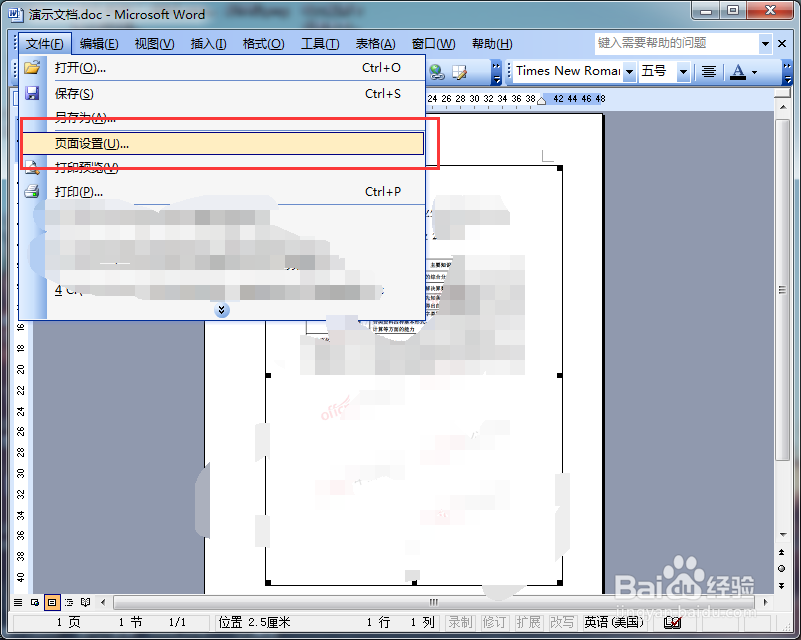
2、在页面布局中进行如下图的设置,注意不要漏了,特别是“范围”

3、确定后,我们就可以调整pdf文档的大小了。
经过调整后的效果如下图所示。

时间:2026-04-22 23:50:24
1、打开自己编辑的word文档;
1、点击菜单栏中的“插入”按钮,并选中“对象”;
2、在新跳出的选项卡中,选中要插入文档的类型,如图所示,本文是pdf类型;
3、选定要用的pdf文档,如图所示;
4、效果如下图,但是我们都看到了,该文档没有在全页中显示,下面给出具体的调节方法。
1、选中“文件”-“页面布局”;
2、在页面布局中进行如下图的设置,注意不要漏了,特别是“范围”
3、确定后,我们就可以调整pdf文档的大小了。
经过调整后的效果如下图所示。
