Win7资源管理器老是停止工作怎么办?

 时间:2026-02-14 11:51:29

1、右键点击桌面下方的【任务栏】空白区域,在弹出的菜单栏选择【任务管理器】

Win7资源管理器老是停止工作怎么办?

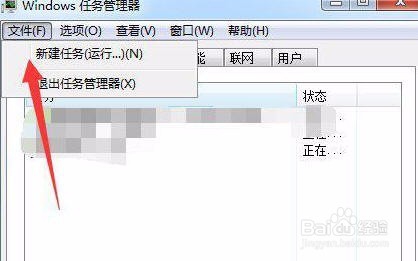
2、进入任务管理器界面,点击上方的【文件】选择【新建任务】

Win7资源管理器老是停止工作怎么办?

3、在弹出的任务对话框输入explorer.exe命令,点击确定,重新启动资源管理器

Win7资源管理器老是停止工作怎么办?

1、打开电脑左下角【开始】菜单,找到【运行】选项,点击打开

Win7资源管理器老是停止工作怎么办?

2、在弹出的运行对话框中输入regedit命令,点击确定进入注册表界面

Win7资源管理器老是停止工作怎么办?

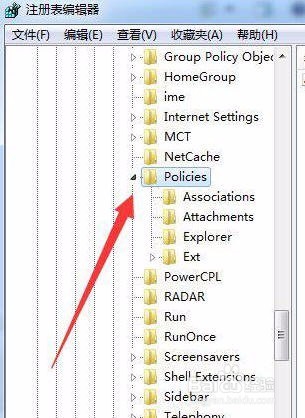
3、进入注册表界面,依次定位到【HKEY_CURRENT_USERSoftwareMicrosoftWindowsCurrentVersionPolicies】项下
Win7资源管理器老是停止工作怎么办?

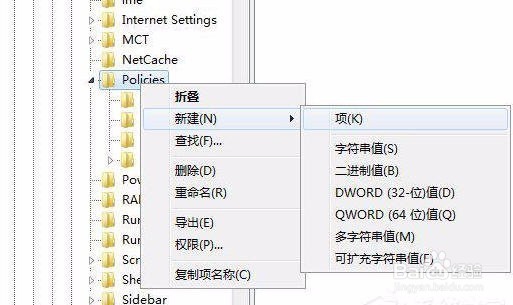
4、右键点击Policies项,选择【新建】,【项】将其命名为System
Win7资源管理器老是停止工作怎么办?

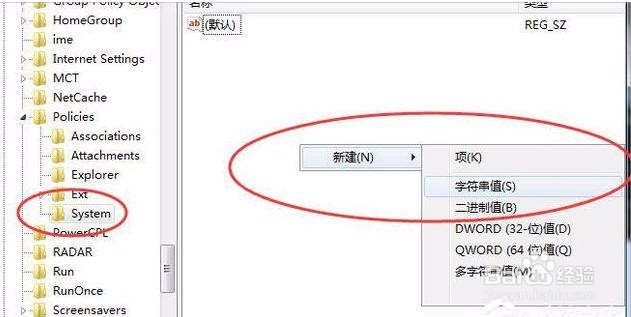
5、接着在System项右方空白区域选择【新建】,【字符串值】将其命名为DisableTaskMgr
Win7资源管理器老是停止工作怎么办?

6、双击打开新建的DisableTaskMgr数值,将其数据设置为0点击确定,问题解决

Win7资源管理器老是停止工作怎么办?

7、以上就是Win7资源管理器老是停止工作的解决方法了,方法很简单,我们只需要先重启资源管理器,之后我们再去修改注册表的值就可以了

  • 如何解决windows7资源管理器已停止工作的问题
  • 03pe如何备份驱动
  • 品牌机保留自带WIN8安装WIN7双系统
  • Windows10局域网共享设置Guest20160404
  • 解决OneNote2010提示“请安装桌面体验功能”
  • 热门搜索
    手抄报模板图片 诚信手抄报版面设计图 遵纪守法手抄报内容 汉字的来历手抄报 安全教育手抄报资料 以爱国为主题的手抄报 预防流感手抄报 登革热手抄报 古诗配画手抄报 成长足迹手抄报内容