Ps怎样批量修改图片尺寸

 时间:2026-04-22 05:17:51

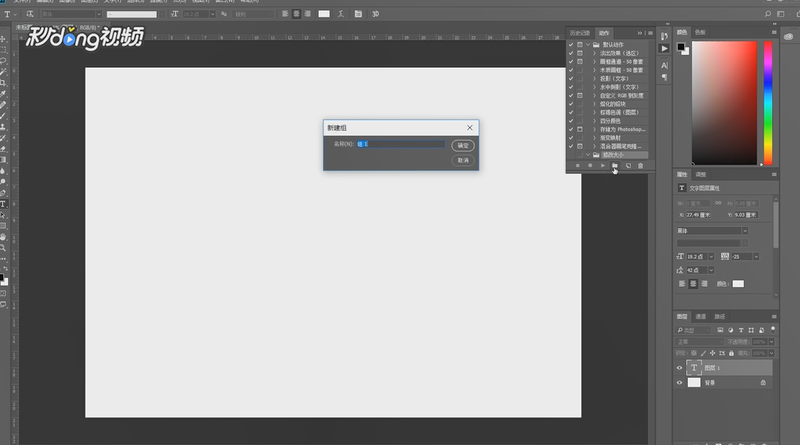
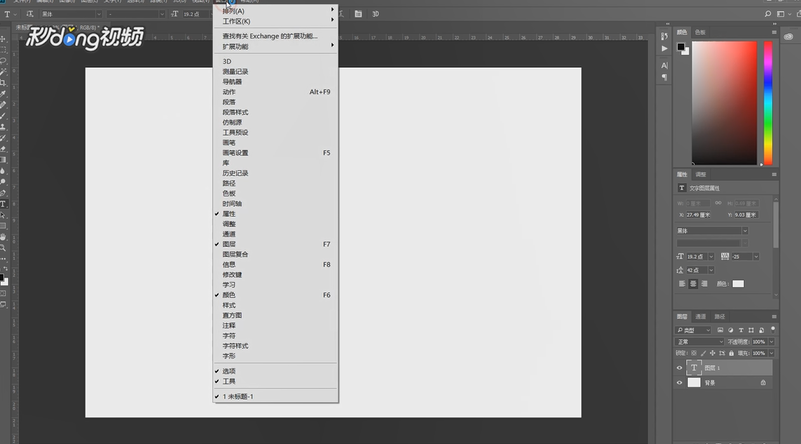
1、首先我们打开ps,点击软件上方的窗口选项,点击下栏中的动作按钮。
Ps怎样批量修改图片尺寸

2、在出现的小窗口中点击新建动作组,输入动作组名称,点击确定。

Ps怎样批量修改图片尺寸

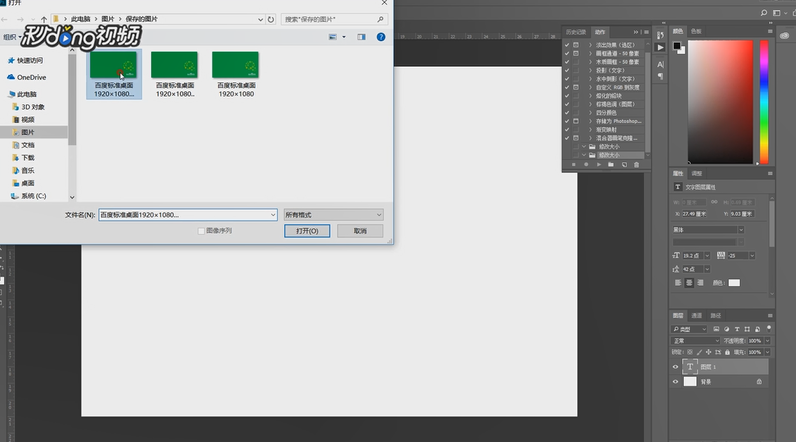
3、点击软件上方的文件选项,点击下栏中的打开按钮,双击需要打开的图片,点击记录动作按钮,点击记录。
Ps怎样批量修改图片尺寸

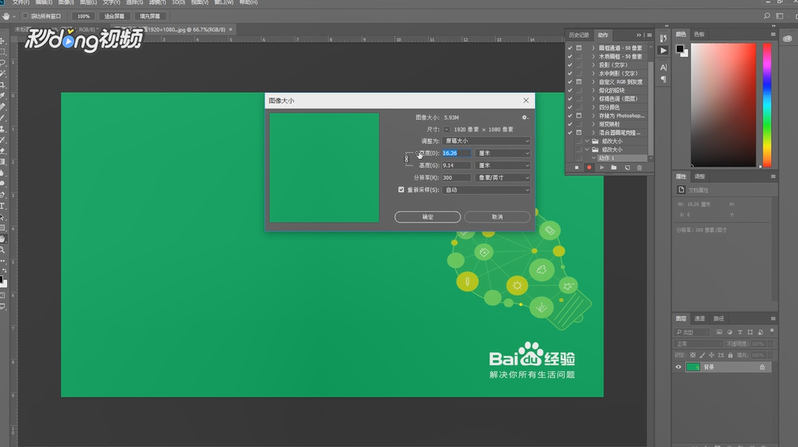
4、点击软件上方的图像按钮,点击下栏中的图像大小按钮,设置图片大小,点击确定。
Ps怎样批量修改图片尺寸

5、点击文件上方的文件按钮,点击下栏中的储存为,选择需要保存的路径,点击保存,点击确定,点击停止录制按钮。
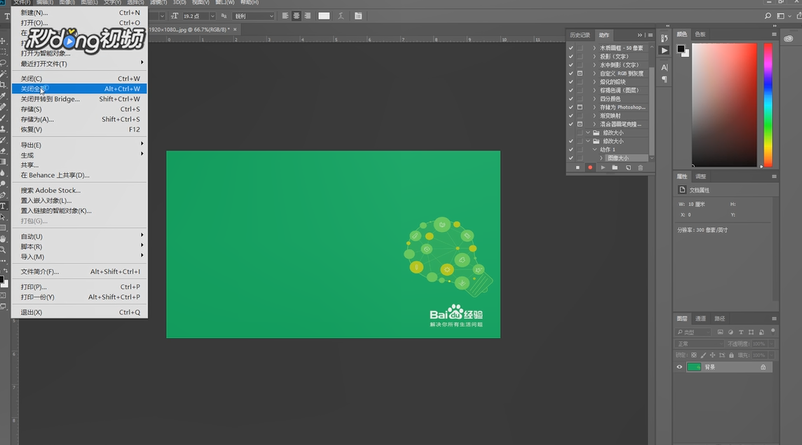
Ps怎样批量修改图片尺寸

6、点击软件上方的文件选项,点击下栏中的自动栏中的批处理选项,点击选择原文件夹,点击确定,点击选择储存为的文件夹,点击打开,点击保存,点击确定。
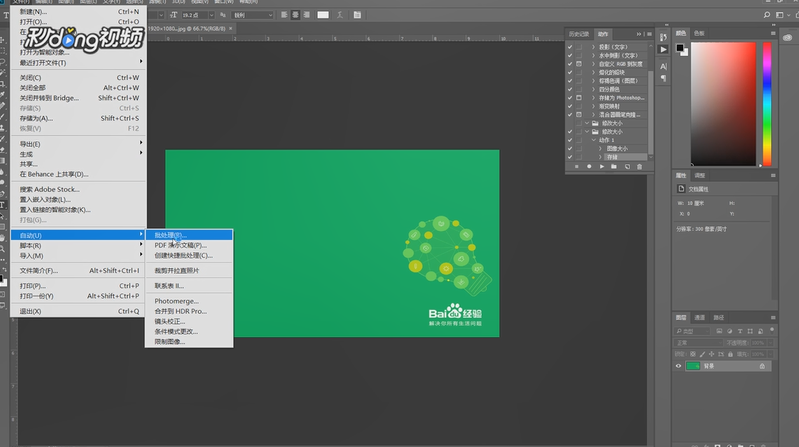
Ps怎样批量修改图片尺寸

  • PS中如何快速等距离排列多个形状
  • ps中已经填充颜色的对象怎么重新调出选区?
  • PS如何去掉发丝白边?
  • Adobe Photoshop 2021如何将当前文件导出为Aero
  • ps多边形套索工具画错怎么返回?
  • 热门搜索
    春节的手抄报图片大全 推广普通话的手抄报 清明节手抄报资料 防震减灾手抄报图片 手抄报花边漂亮边框 世界环境日手抄报 保护大自然的手抄报 科技手抄报资料 爱的手抄报 少先队建队日手抄报