Inventor草图绘制中直线命令的使用

 时间:2024-10-14 18:04:34

1、打开Inventor软件,在启动面板当中新建,点击Standard.ipt,点击确定,创建一个零件。

Inventor草图绘制中直线命令的使用

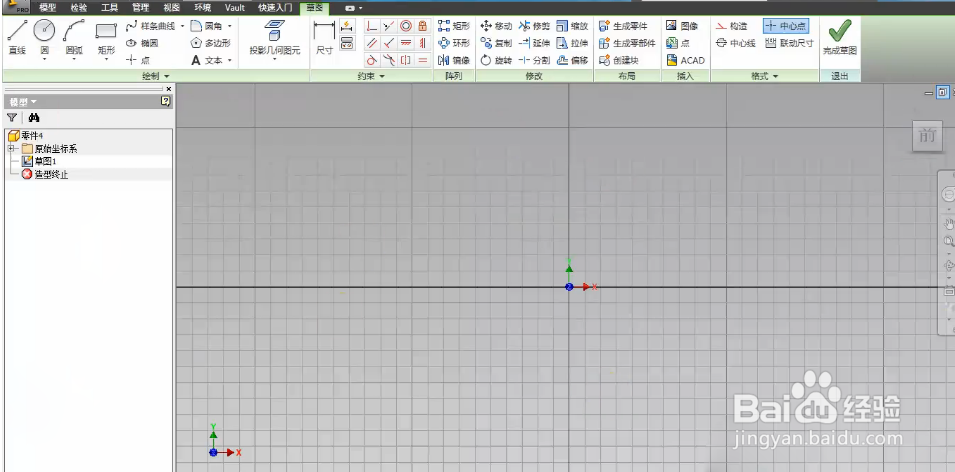
2、进入到了零件的草图绘制界面。可以看到第一个面板就是绘制面板。

Inventor草图绘制中直线命令的使用

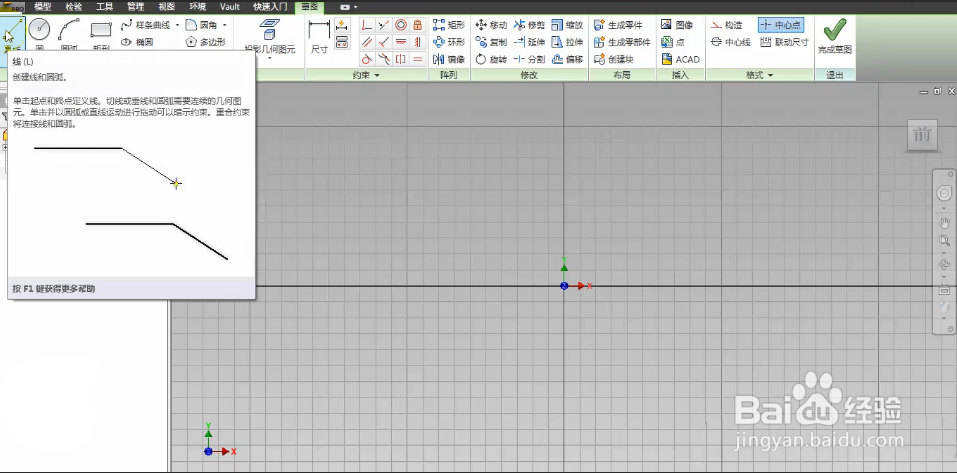
3、将鼠标放在直线命令上,这时就会出现一个绘制直线的提示,点击直线。

Inventor草图绘制中直线命令的使用

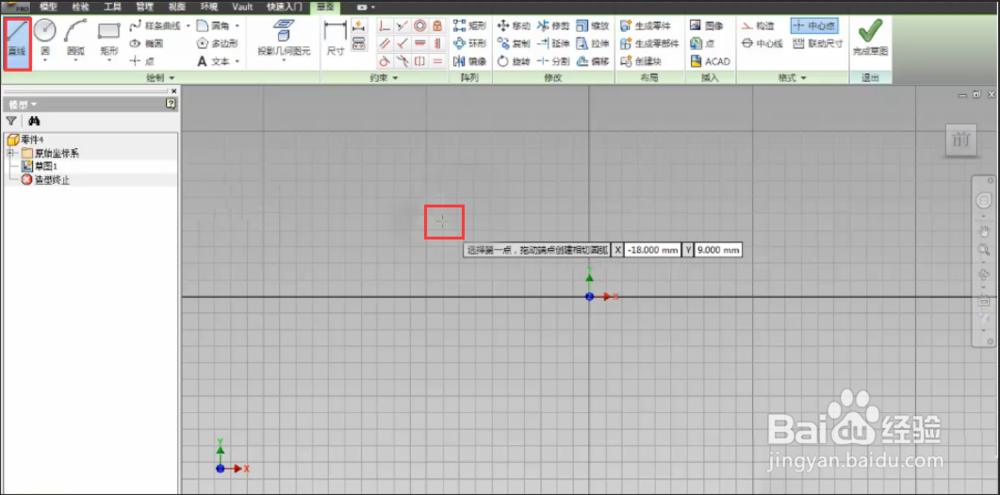
4、任意选择一个点,开始绘制直线。

Inventor草图绘制中直线命令的使用

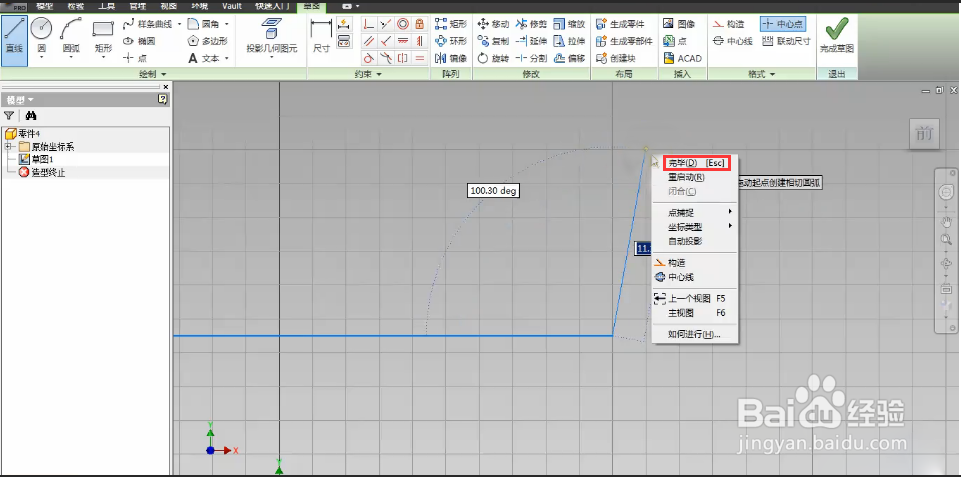
5、这时右边会出现一个提莲镘拎扇示:选择直线终点,重新选择直线起点开始画新直线。可以看到在上面的方框中。直线上方蓝色框中38.000mm是直线的长度。我们单击一下。

Inventor草图绘制中直线命令的使用

6、如果我们要结束这条直线的绘制,这时我们就点击鼠标右键,然后点击完毕。

Inventor草图绘制中直线命令的使用

7、这时这条直线就绘制好了。也可以通过按ESC键退出。

  • solidworks2019旋转命令介绍
  • Inventor怎么导出低版本二维CAD图
  • Inventor教程:创建线条
  • Inventor2020零件怎么创建孔
  • SolidWorks放样与边界命令的3D非平面草图轮廓
  • 热门搜索
    三节三爱手抄报内容 防火防电手抄报 森林防火手抄报资料 关于圣诞节的手抄报 讲文明手抄报内容 节俭养德手抄报 我爱诗歌手抄报 书香伴我行手抄报 关于地球的手抄报 交通安全小报手抄报