怎么解决Word自动编号不连续的问题

 时间:2026-04-22 09:10:46

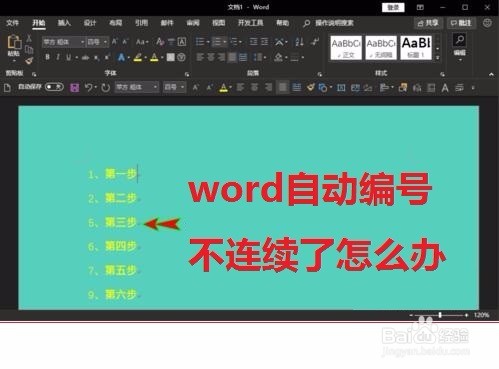
1、打开word软件,进入到编号不自动连续的word文档中,找到我们需要修改编号不连续的内容。
怎么解决Word自动编号不连续的问题

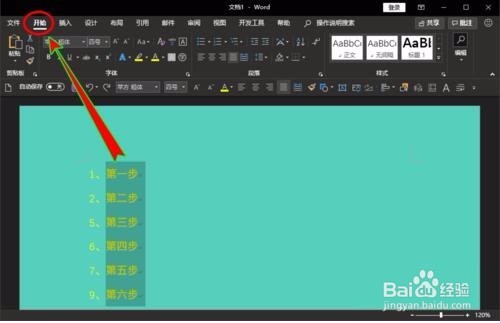
2、选中这部分编号不连续的内容,然后在软件顶部的菜单栏找到并点击“开始”

怎么解决Word自动编号不连续的问题

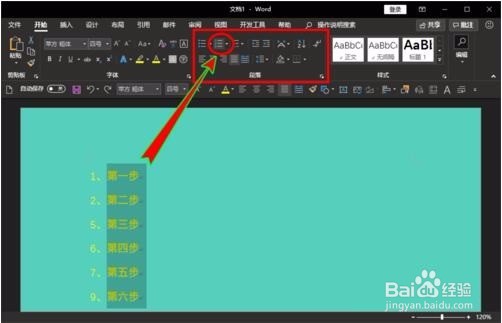
3、找到“段落”选项组,在该选项组里继续找到“编号”

怎么解决Word自动编号不连续的问题

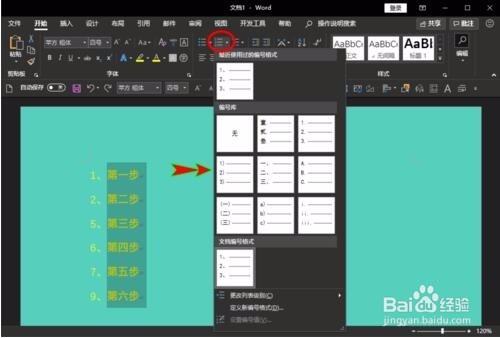
4、点击“编号”右边的那个小三角形打开它的下拉菜单,在下拉菜单中的“编号库”中选择一个合适的编号样式。
怎么解决Word自动编号不连续的问题

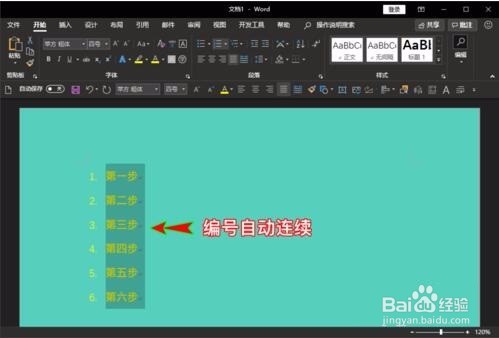
5、选择好编号样式后,返回到文档中就可以发现原本没有连续的编号现在都自动连续起来了。
怎么解决Word自动编号不连续的问题

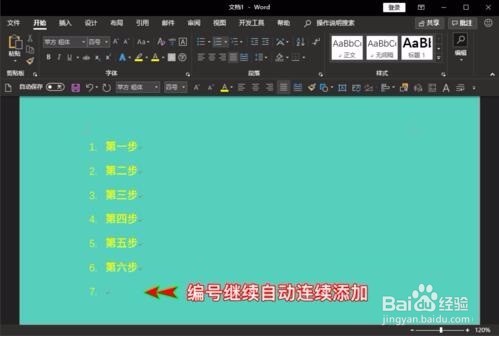
6、当我们继续在后面添加编号和内容时,可以发现后续的编号也依旧是自动连续的为我们添加。
怎么解决Word自动编号不连续的问题

  • Word 2016如何使用多级列表自动编号
  • word自动编号不连续了怎么办
  • 如何解决MathType公式会大小不一
  • word如何插入页码
  • word标题级别怎么设置
  • 热门搜索
    关于校园安全的手抄报 安全手抄报内容大全 家庭文明公约手抄报 端午节手抄报简单好看 数学手抄报三年级下册 国庆节手抄报简单又好画 五一劳动节手抄报简单 孝敬父母手抄报内容 为国家富强而奋斗的杰出人物手抄报 安全出行我做主手抄报