教你怎么更改word里面的图片的板式

 时间:2026-02-13 18:53:36

1、打开电脑中的word。然后新建一个word文档。

教你怎么更改word里面的图片的板式

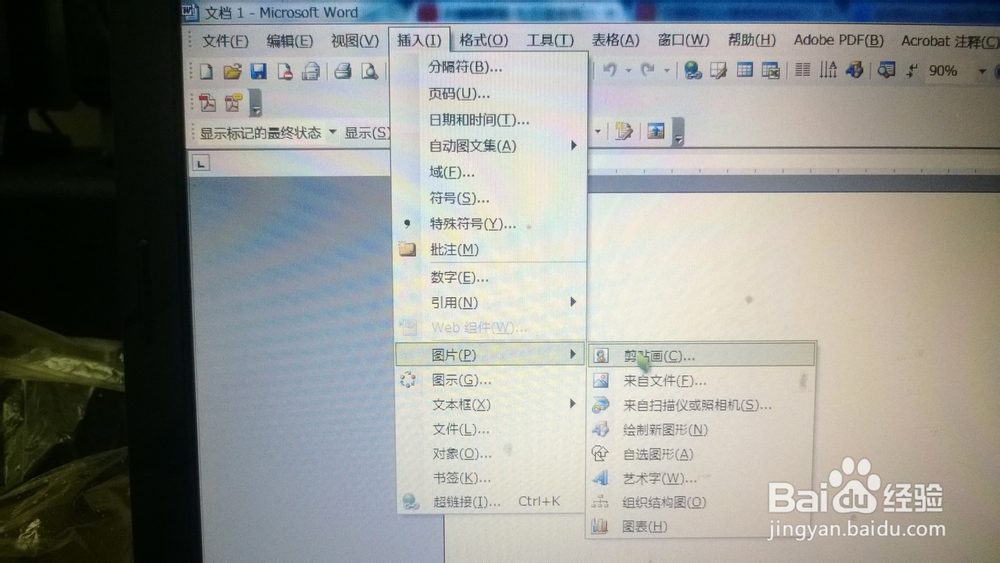
2、在先建的word里面点插入—图片—来自文件,插入你需要插入的图片。

教你怎么更改word里面的图片的板式

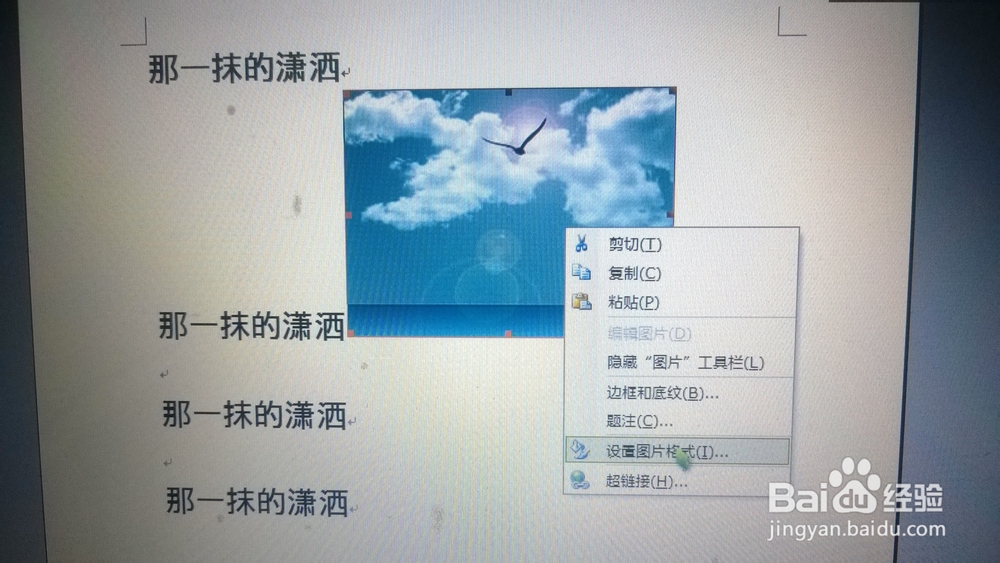
3、插入完成之后,需要对这个图片的样式进行编辑,我们选中图片,可以看到图片周围有4个点,可以通过那4个点和上面的圆圈进行缩放和旋转。右击图片,点击设置图片格式。
教你怎么更改word里面的图片的板式

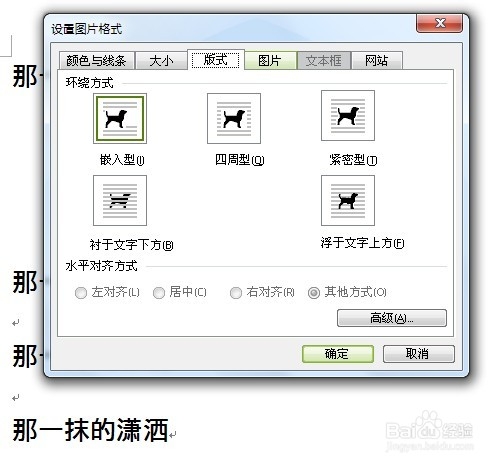
4、弹出设置图片格式对话框,点击版式。可以看到不同版式的图片在文档中的效果。
教你怎么更改word里面的图片的板式

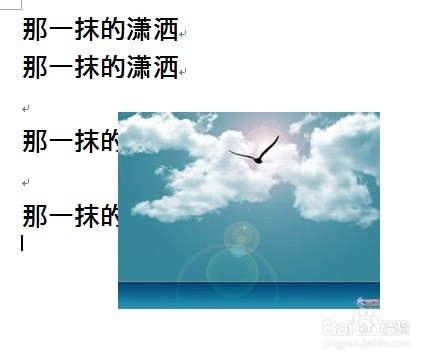
5、点击浮于文字上方这个版式之后,可以随意移动图片,图片会掩盖图片下面的蚊子。
教你怎么更改word里面的图片的板式

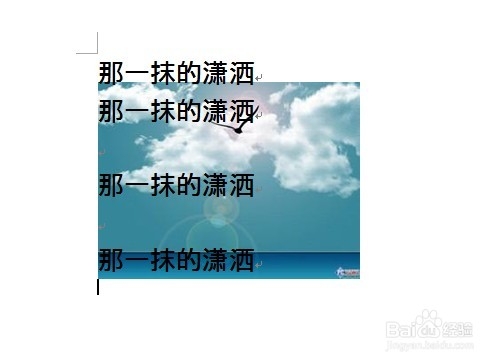
6、点击衬于文字下方这个版式之后,也可以随意移动图片,图片会在word文档中的文字下方。不会遮挡文字。
教你怎么更改word里面的图片的板式

  • word、ppt如何合并或组合图片
  • Word文字技巧—如何给Word文档加页
  • Word制表位怎么设置
  • word2016怎么让文本框中的文字纵向排列
  • Word文档分栏的3个技巧!
  • 热门搜索
    新年手抄报内容 世界地球日手抄报内容 关于黄河的手抄报 六一儿童节手抄报简单又好看 我爱祖国的手抄报 小学生手抄报制作技巧入门 有关春天的手抄报 植树造林手抄报 节能手抄报 安全第一手抄报