1、首先,打开文件内容。如图:

2、点击“文件”选项卡。如图:

3、在下侧点击“选项”。如图:

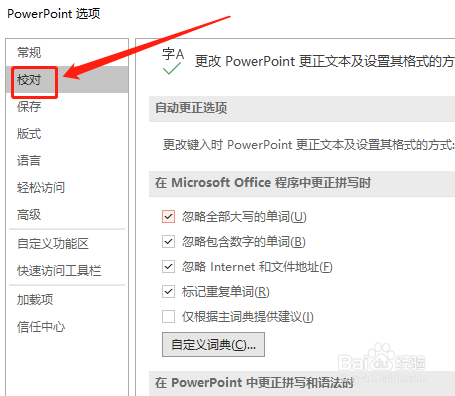
4、在PPT选项中,点击“校对”选项。如图:
5、在“自动更正选项”中,点击自动更正选项。如图:

6、在自动更正中,点击“例外项”按钮。如图:

7、然后,在“其他更正”中,录入不需要更正的字符即可。如图:

1、1.打开PPT,进入PPT选项中,并点击进入校对。
2.在自动更正中,点击“例外项”按钮。
3.然后,在“其他更正”中,录入不需要更正的字符即可。
时间:2026-04-29 03:55:05
1、首先,打开文件内容。如图:
2、点击“文件”选项卡。如图:
3、在下侧点击“选项”。如图:
4、在PPT选项中,点击“校对”选项。如图:
5、在“自动更正选项”中,点击自动更正选项。如图:
6、在自动更正中,点击“例外项”按钮。如图:
7、然后,在“其他更正”中,录入不需要更正的字符即可。如图:
1、1.打开PPT,进入PPT选项中,并点击进入校对。
2.在自动更正中,点击“例外项”按钮。
3.然后,在“其他更正”中,录入不需要更正的字符即可。
