WPS文档如何制作钥匙符号

 时间:2026-02-15 19:17:29

1、如下所示,

打开WPS文档,新建一空白的WPS文档,

保存为:WPS文档如何制作钥匙符号

WPS文档如何制作钥匙符号

2、如下所示,

插入——形状——同心圆,

在文档中画一个同心圆图框,

WPS文档如何制作钥匙符号

3、如下所示,

设置轮廓无,填充黑色,

调整减小颜色面积。

WPS文档如何制作钥匙符号

4、如下所示,

插入——形状——同侧圆角矩形,

在同心圆的旁边画一个竖长的同侧圆角矩形,

WPS文档如何制作钥匙符号

5、如下所示,

设置轮廓无,填充黑色,调整圆角成为圆弧,

向右旋转90°,调整宽度,移动到同心圆处,与之配合。

WPS文档如何制作钥匙符号

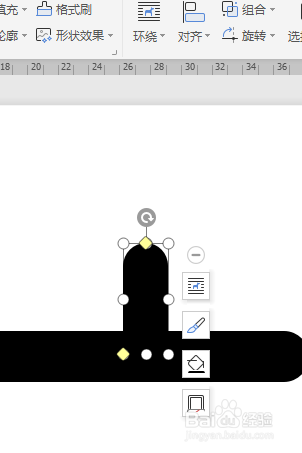
6、如下所示,

复制粘贴矩形,

向左旋转90°,缩短,

然后移动到长矩形的右边某位置,
WPS文档如何制作钥匙符号

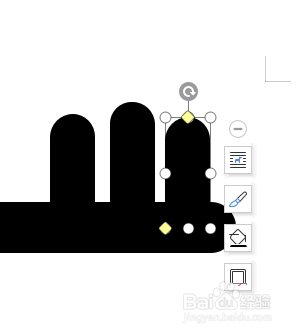
7、如下所示,

复制粘贴短矩形,总共三个,

水平放置,成高低摆放,

~~~~~~

至此,

这钥匙符号就画好了。
WPS文档如何制作钥匙符号

  • wps演示中如何绘制钥匙图案
  • wps2019版本中给添加的拼音修改颜色
  • 如何用wps文字绘制“店铺功能图“
  • wps怎样制作背景图边框
  • 如何在wps文字中创建太阳形?
  • 热门搜索
    六一儿童节手抄报大全 心理手抄报图片 中国梦 手抄报 抗病毒手抄报图片 西游记手抄报图片 文明上网手抄报 清明节手抄报资料 古诗文手抄报 国庆手抄报内容资料 圣诞手抄报