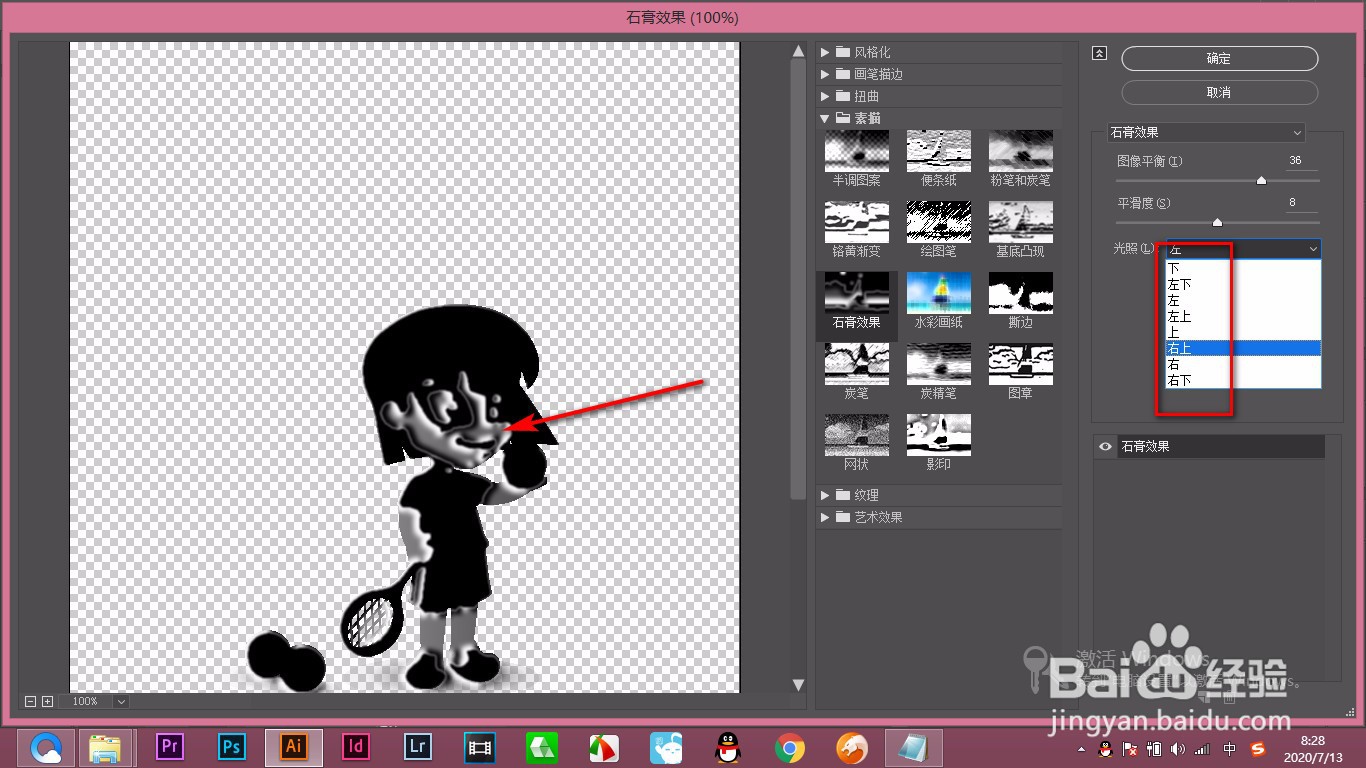
1、1.我们打开AI软件,选中图片,点击效果画廊,然后在素描下面找到石膏效果。

2、2.这个时候人物就变成了一种暗部凸起,亮部凹陷的这种3D立体的雕刻效果。

3、3.在上方的参数中,图像平衡的值越大,暗部区就越多越明显。

4、4.平滑度是可以设置明暗之间的对比程度,数值越大,明暗对比越强烈。

5、5.最下方就是光照的方向了,根据光照的方向来改变画面中光影的方向。
1、1.我们打开AI软件,选中图片,点击效果画廊,然后在素描下面找到石膏效果。
2.这个时候人物就变成了一种暗部凸起,亮部凹陷的这种3D立体的雕刻效果。
3.在上方的参数中,图像平衡的值越大,暗部区就越多越明显。
4.平滑度是可以设置明暗之间的对比程度,数值越大,明暗对比越强烈。
5.最下方就是光照的方向了,根据光照的方向来改变画面中光影的方向。
