EXCEL中如何自动高亮标记最小值

 时间:2026-04-30 09:21:08

1、打开一个工作,选中C3:C12

EXCEL中如何自动高亮标记最小值

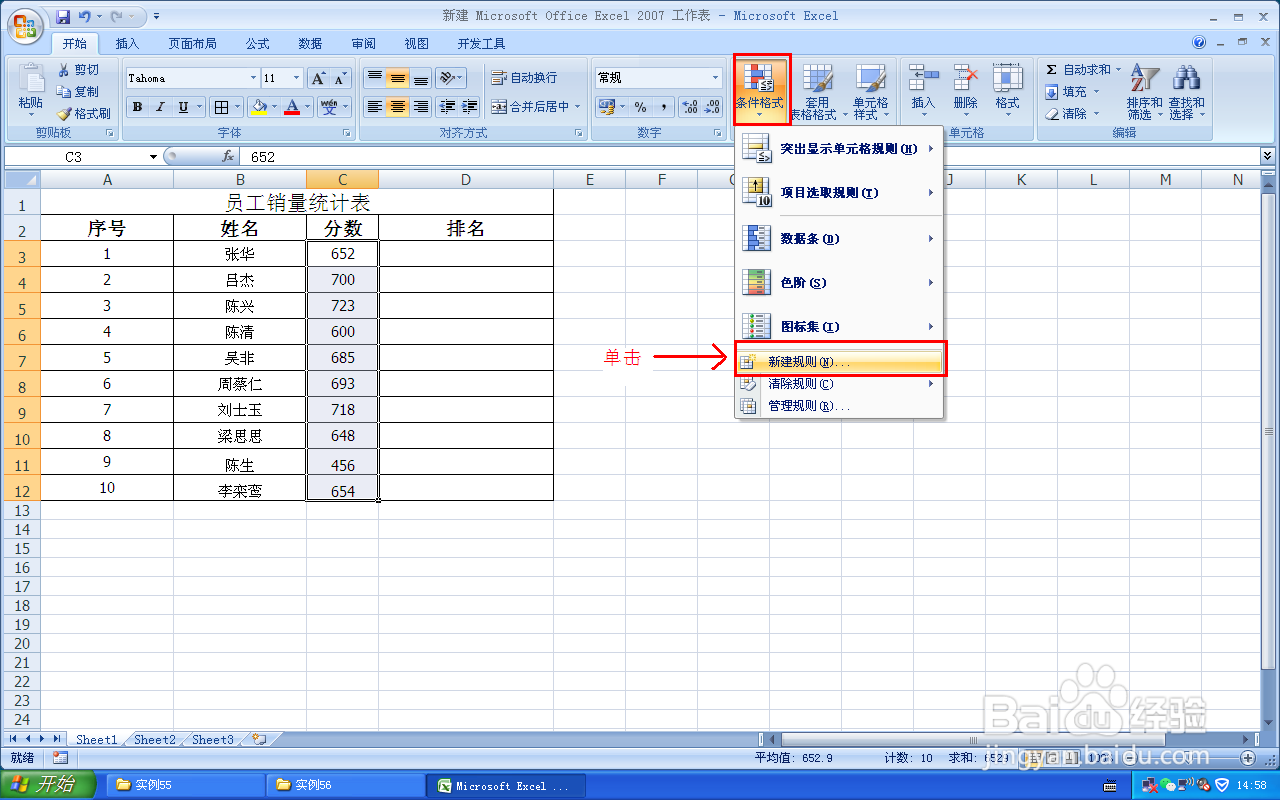
2、在功能区中,单击“条件格式”下拉按钮,在弹出的下拉列表中,选择“新建规则”选项
EXCEL中如何自动高亮标记最小值

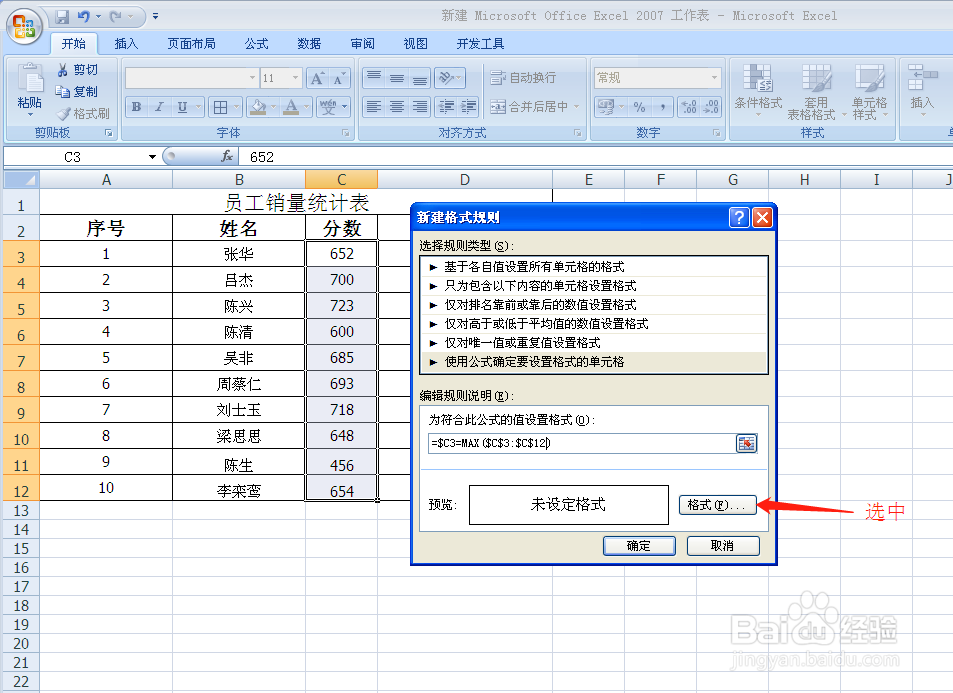
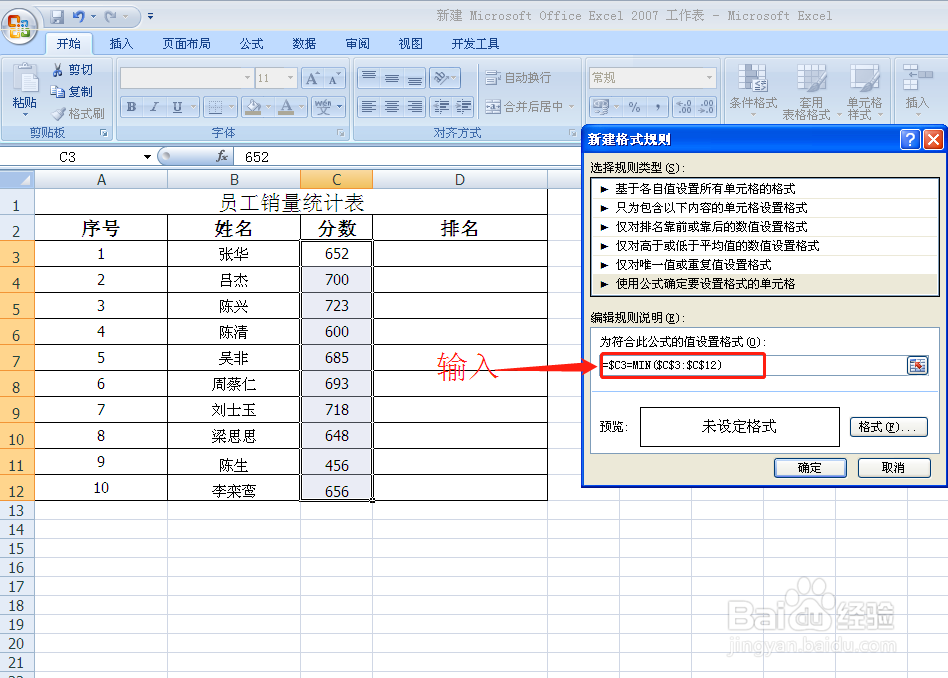
3、弹出“新建格式规则”对话框,在“选择规则类型”选项区中,选择“使用公式确定要设置格式的单元格”选项

EXCEL中如何自动高亮标记最小值

4、在下方“为符合此公式的值设置格式”文本框中,输入最大值公式=$C3=MIN($C$3:$C$12)
EXCEL中如何自动高亮标记最小值

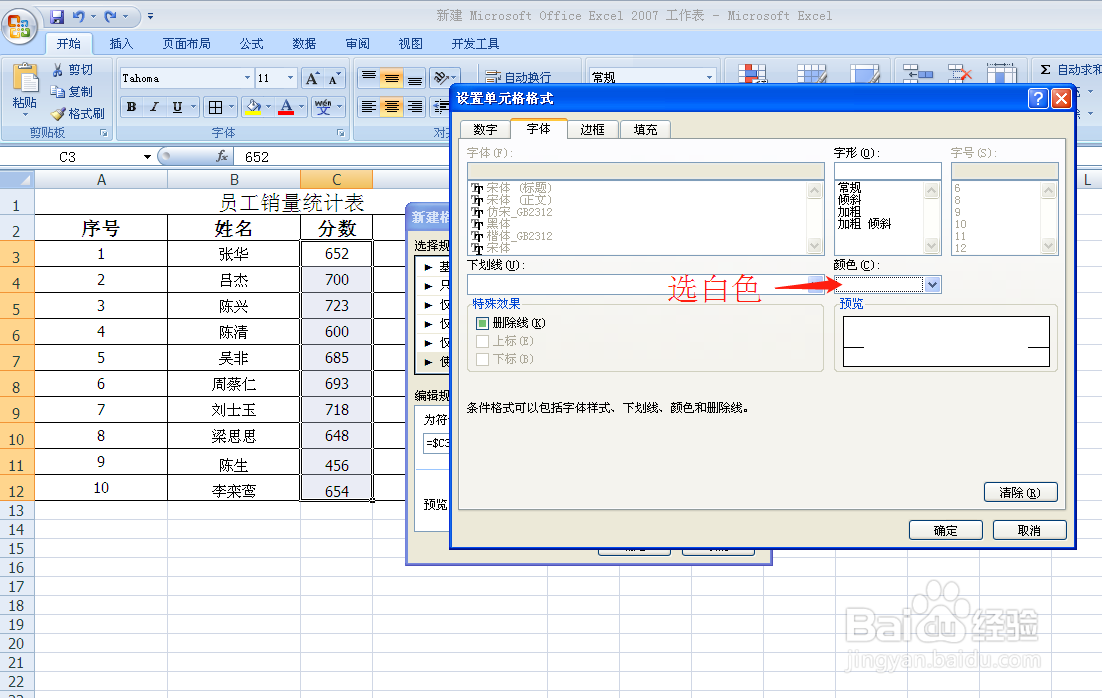
5、单击下方的“格式”按钮,弹出“设置单元格格式”对话框

EXCEL中如何自动高亮标记最小值

6、设置字体的“颜色”为“白色”

EXCEL中如何自动高亮标记最小值

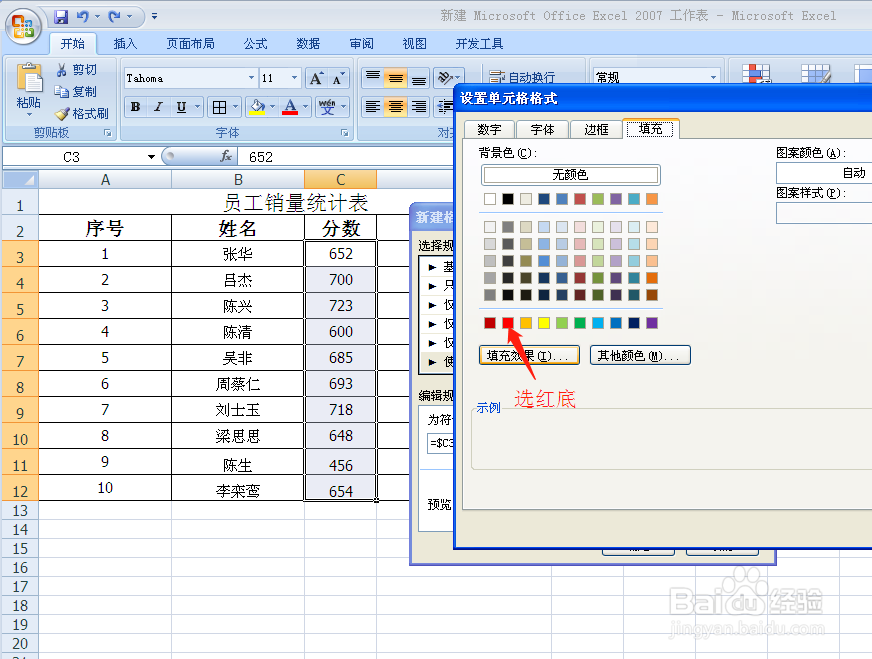
7、切换至“填充”选项卡,设置“背景色”为“红色”

EXCEL中如何自动高亮标记最小值

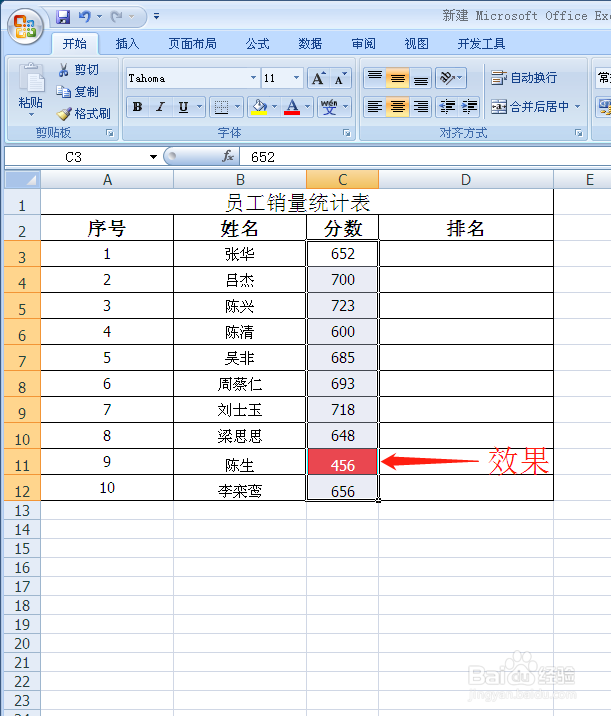
8、单击对话框底部的“确定”按钮,直至返回工作表,可以查看工作表中被条件定义的最大值效果
EXCEL中如何自动高亮标记最小值

  • Excel中怎么统计两列数据的重复值
  • 打开PowerQuery编辑器没有编辑栏怎么办
  • excel在一列中文中查找出含有其它字符的单元格
  • Excel如何进行多条件提取数据?
  • 怎样用PowerQuery从日期中获取星期并显示为中文
  • 热门搜索
    阳光下成长手抄报内容 中国梦手抄报设计图 我是文明小学生手抄报 安全知识手抄报资料 诚实守信手抄报图片 关于语言艺术的手抄报 教师节手抄报大全 小学生科技手抄报图片 艾滋病手抄报图片 我是平安宣传员手抄报