1、首先打开excel,拖动鼠标选择所有需要添加边框的区域

2、接着在“开始”菜单里找到“条件格式”
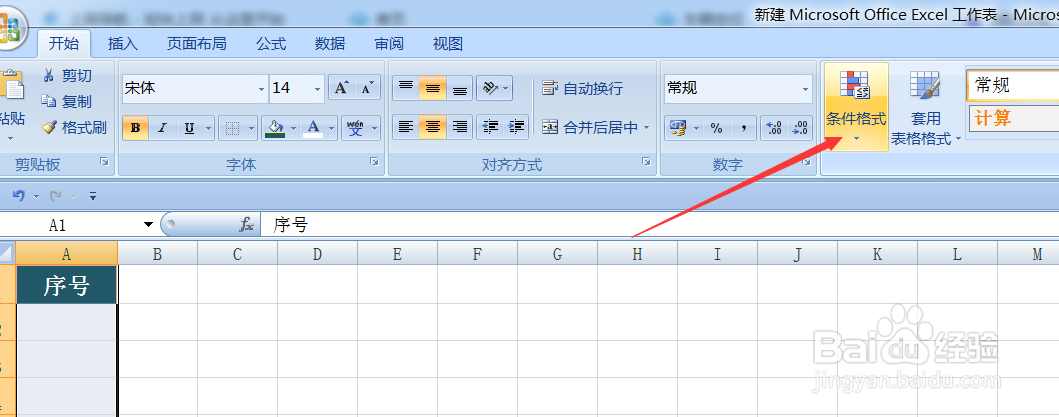
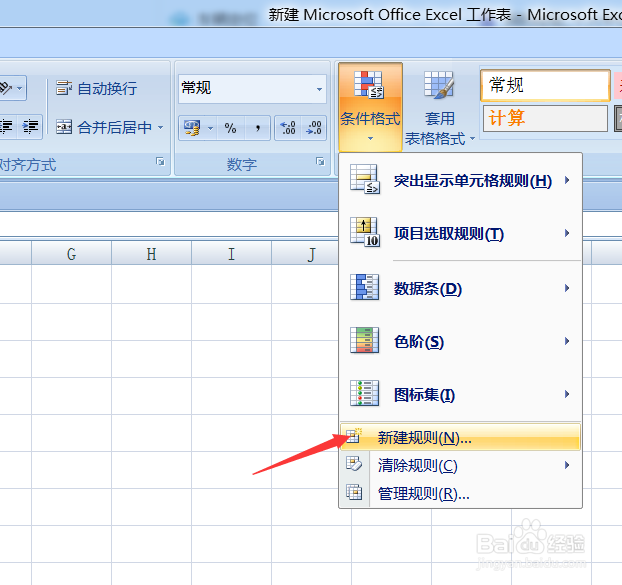
3、点击“条件格式”下拉列表里的“新建规则”
4、之后在“新建格式规则”对话窗口中选择“使用公式”
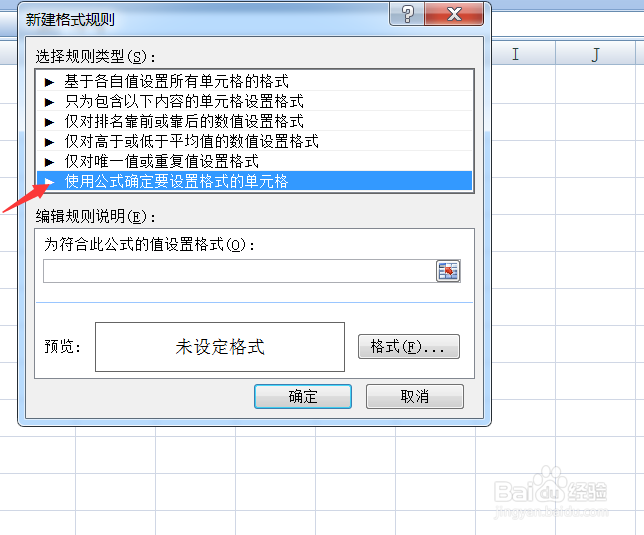
5、然后在“公式”的设置框里输入图片中的公式后点击“格式"

6、在“设置单元格格式”对话窗口中设置边框格式
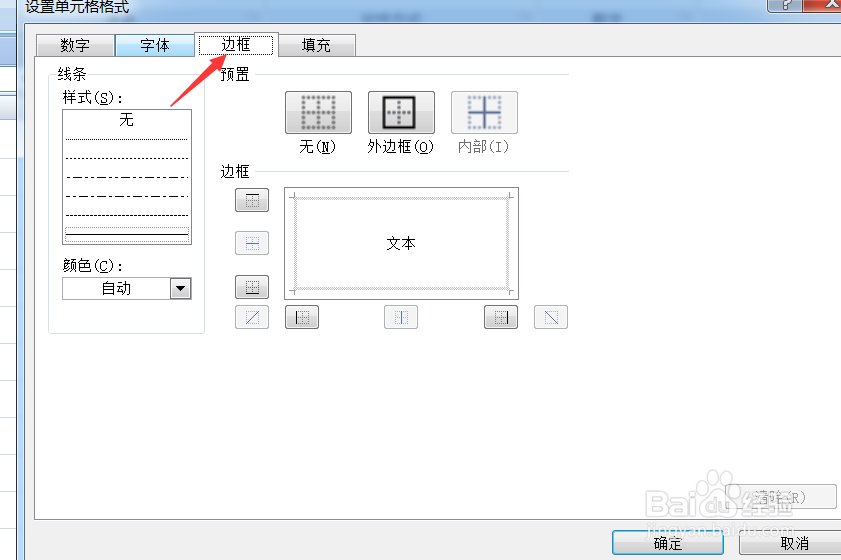
7、点击“确定”按钮回到表格页面,最后在输入内容的时候就可以看到效果了

时间:2026-05-02 10:15:03
1、首先打开excel,拖动鼠标选择所有需要添加边框的区域
2、接着在“开始”菜单里找到“条件格式”
3、点击“条件格式”下拉列表里的“新建规则”
4、之后在“新建格式规则”对话窗口中选择“使用公式”
5、然后在“公式”的设置框里输入图片中的公式后点击“格式"
6、在“设置单元格格式”对话窗口中设置边框格式
7、点击“确定”按钮回到表格页面,最后在输入内容的时候就可以看到效果了
