怎样使用PS的风景混合器滤镜

 时间:2026-02-14 16:05:31

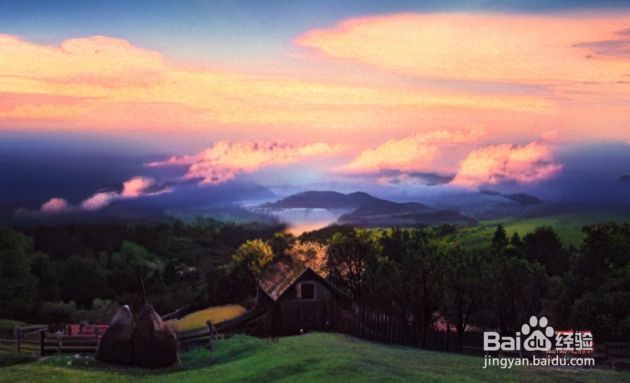
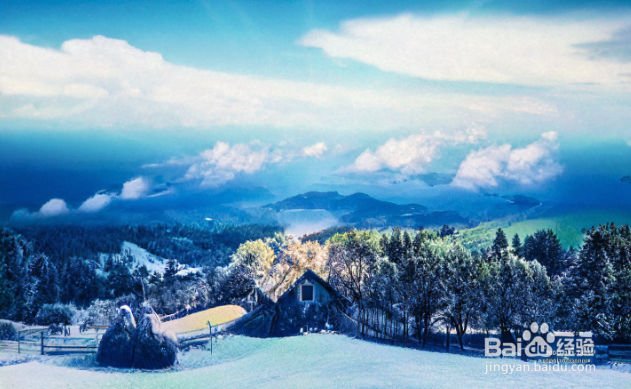
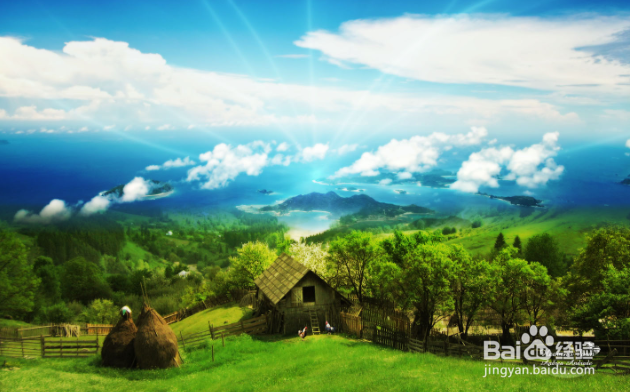
1、启动Photoshop 2022并打开一幅风景图片,如图所示。
怎样使用PS的风景混合器滤镜

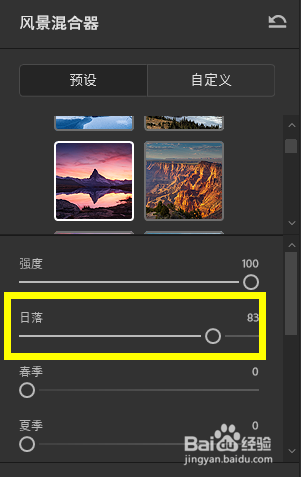
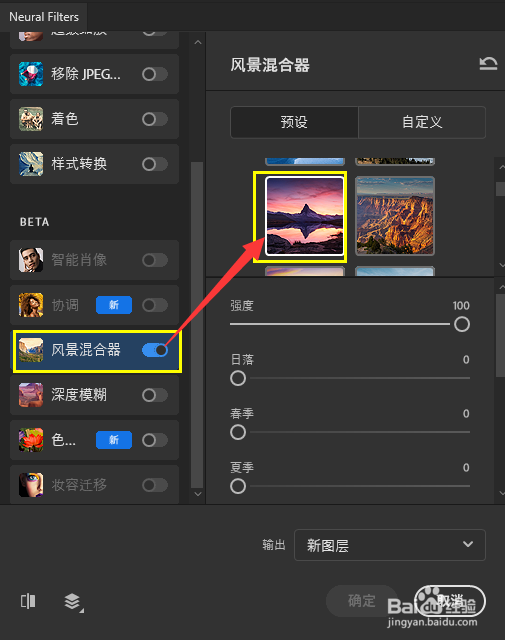
2、执行“滤镜-Neural Filters”命令,然后会在PS界面右侧显示出Neural Filters面板,我们可以从预设中选择一幅图像,例如,我们选择这幅紫红色调的图片,如图所示。
怎样使用PS的风景混合器滤镜

3、此时打开的原始图片就会自动匹配步骤2选择的图片,如图所示。

怎样使用PS的风景混合器滤镜

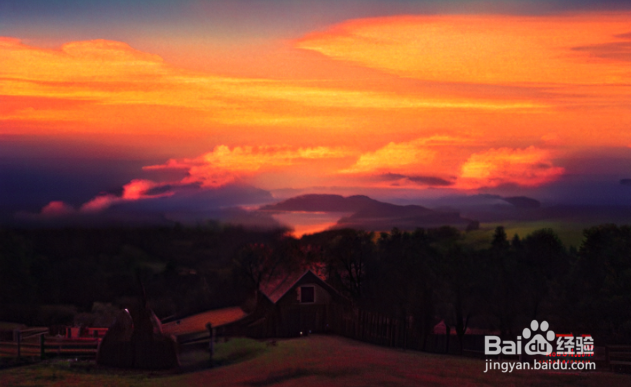
4、我们还可以调整参数,例如,将日落参数提高,如图所示。

怎样使用PS的风景混合器滤镜

5、现在的图片色调更进阶傍晚拍摄的照片了,如图所示。

怎样使用PS的风景混合器滤镜

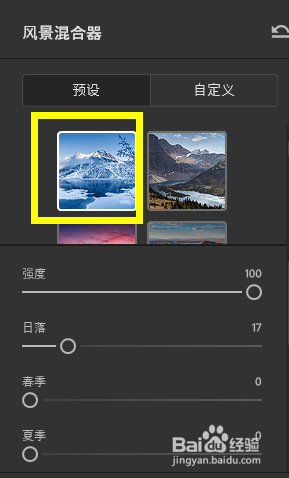
6、我们还可以选择其他色调的图片,如图所示,我们可以选择雪景的图片。

怎样使用PS的风景混合器滤镜

7、现在的原始图片就会自动匹配步骤6选择的图片的色调了,如图所示。

怎样使用PS的风景混合器滤镜

8、我们还可以调整冬季参数,如图所示。

怎样使用PS的风景混合器滤镜

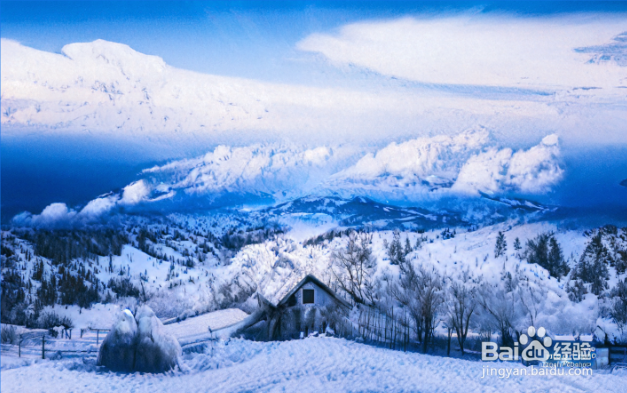
9、现在的图片更像冬天的感觉了,如图所示。

怎样使用PS的风景混合器滤镜

  • ps中怎样给图片加上渐变边框
  • PS如何制作半透明边缘
  • PS如何使用双蒙版融合画面?
  • 如何使用photoshop绘制花瓣效果
  • PS中的可选颜色层图如何设置?
  • 热门搜索
    走进大自然手抄报 关于戒烟的手抄报 多彩的民族文化手抄报 元旦节手抄报一等奖 关于手抄报的花边 建军节手抄报内容 爱眼手抄报 手抄报的边框 环境手抄报图片 书香校园手抄报图片