myeclipse代码提示功能的设置,自定义代码提示

 时间:2026-02-12 16:11:53

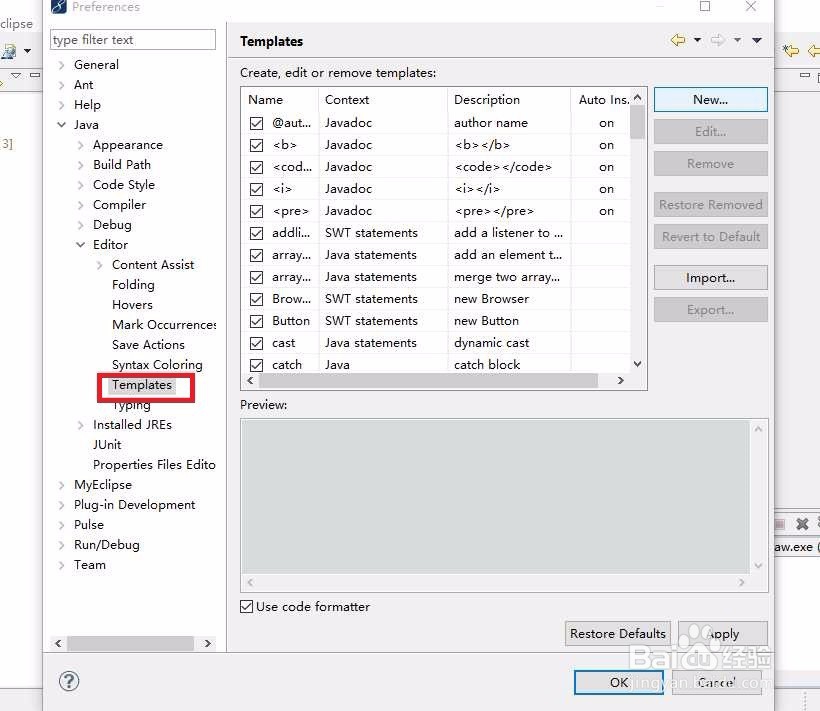
1、1.打开myeclipse,可以看见如下界面,红色矩形是要点击的按钮!

myeclipse代码提示功能的设置,自定义代码提示

myeclipse代码提示功能的设置,自定义代码提示

myeclipse代码提示功能的设置,自定义代码提示

myeclipse代码提示功能的设置,自定义代码提示

myeclipse代码提示功能的设置,自定义代码提示

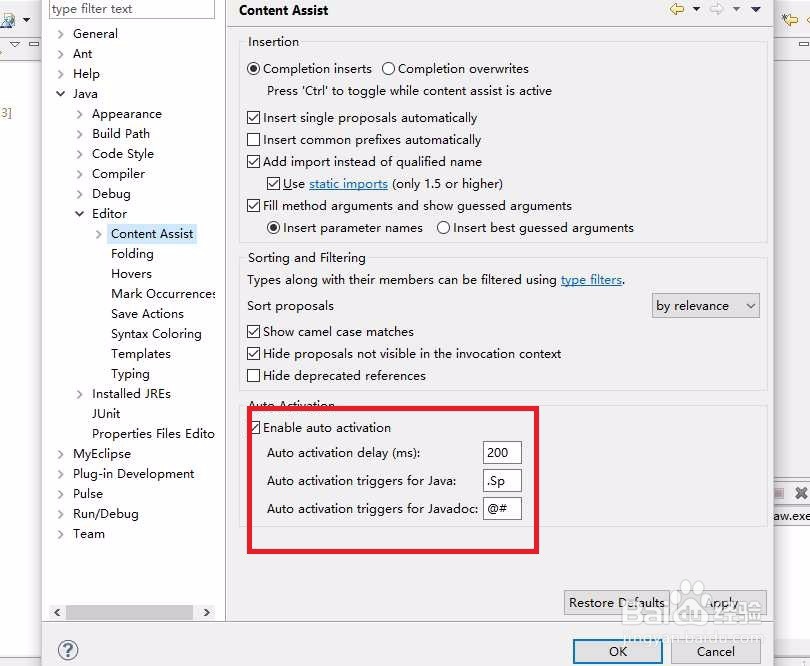
2、红色框内:第一行200 ,代表提示的反应时间也就是200毫秒!直接修改数字,然后点击Apply,然后OK就行了!

第二行代如果敲下 .  或 s 或 p 会自动弹出提示代码信息,你也可以自己设置打出26字母都有提示,然后点击Apply,然后OK就行了!

第三行是java注释的提示代码,不建议修改!
myeclipse代码提示功能的设置,自定义代码提示

myeclipse代码提示功能的设置,自定义代码提示

1、new 代表自己自定义的代码!

import 是可以引用的的包!

myeclipse代码提示功能的设置,自定义代码提示

myeclipse代码提示功能的设置,自定义代码提示

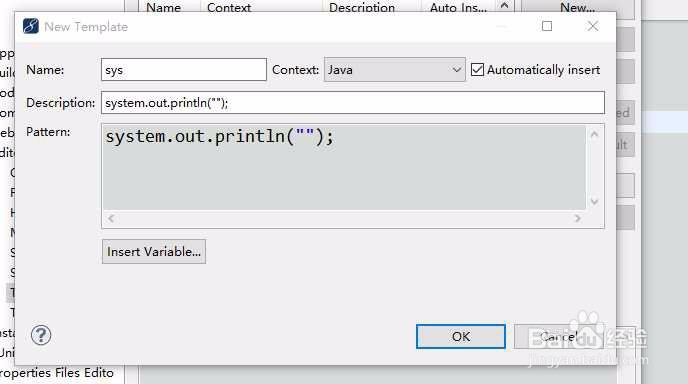
2、这里点击的是new,自己定义  例子如下:

import引入指定的包就可以了!差不多类似!

这里就不多做介绍 。
myeclipse代码提示功能的设置,自定义代码提示

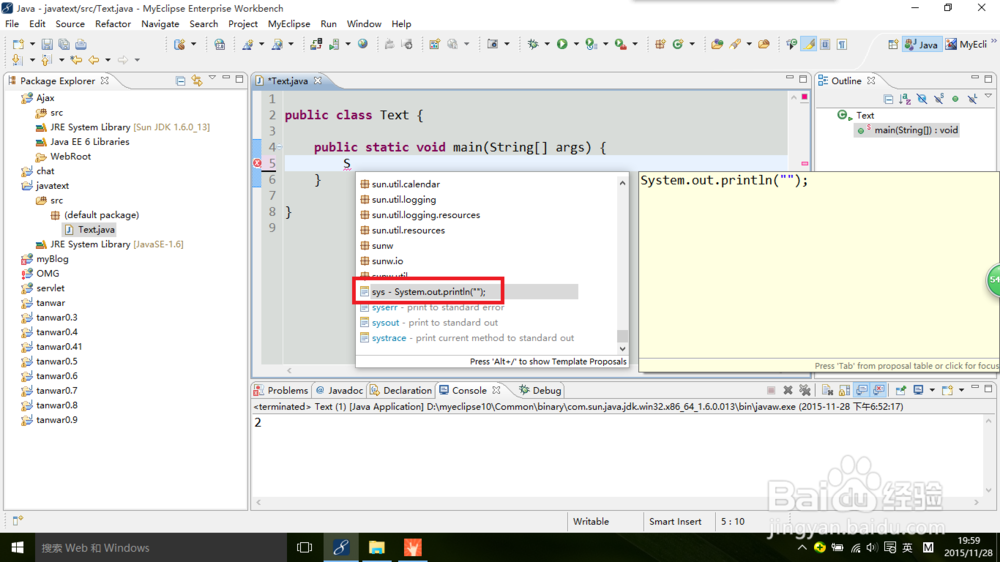
3、弹出提示代码的时候!点击up(也就是向上键,一般自定义的代码都是在最后的,直接up就能跳到最后)!找出自己设定的提示,然后按enter就搞定了!
myeclipse代码提示功能的设置,自定义代码提示

  • Eclipse常用的Maven命令
  • 删除myeclipse自带的tomcat
  • eclipse怎么显示竖线和行数
  • 怎样修改eclipse的默认字符集和修改中文乱码
  • Could not write metadata for
  • 热门搜索
    关于手抄报的图案 感恩生命手抄报 保护环境手抄报花边 书手抄报 昆虫记手抄报图片 三月文明礼貌月手抄报 诚信守法手抄报 文明伴我行手抄报内容 勤俭节约的手抄报 国防手抄报图片