1、首先打开Adobe Photoshop CS6 软件 ,然后点击左上角的"文件"添加想要剪切的图片。
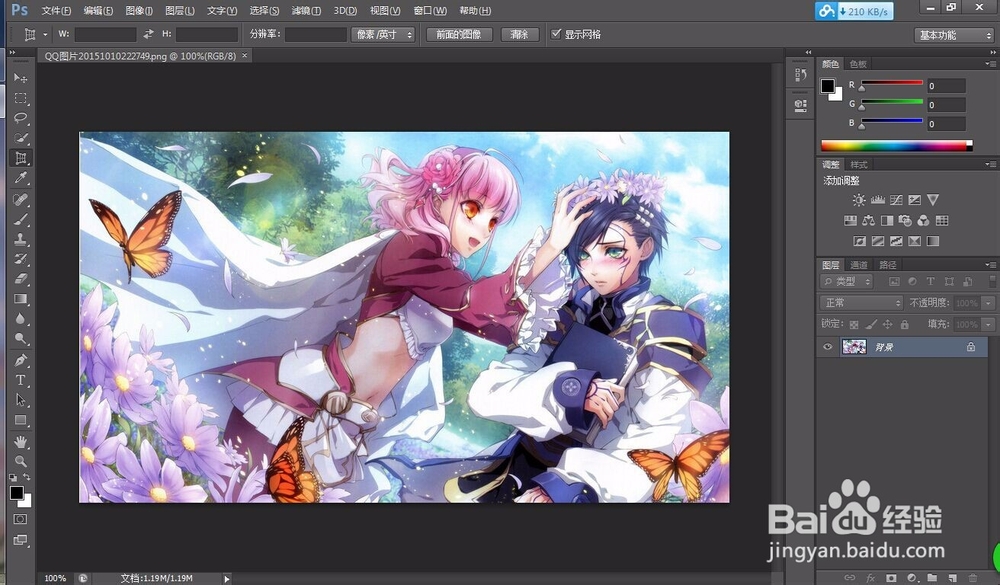
2、再按下“ctrl+0”(数字零哦!)归位图片,这是必须要做的步骤,不然无法进行下一步。
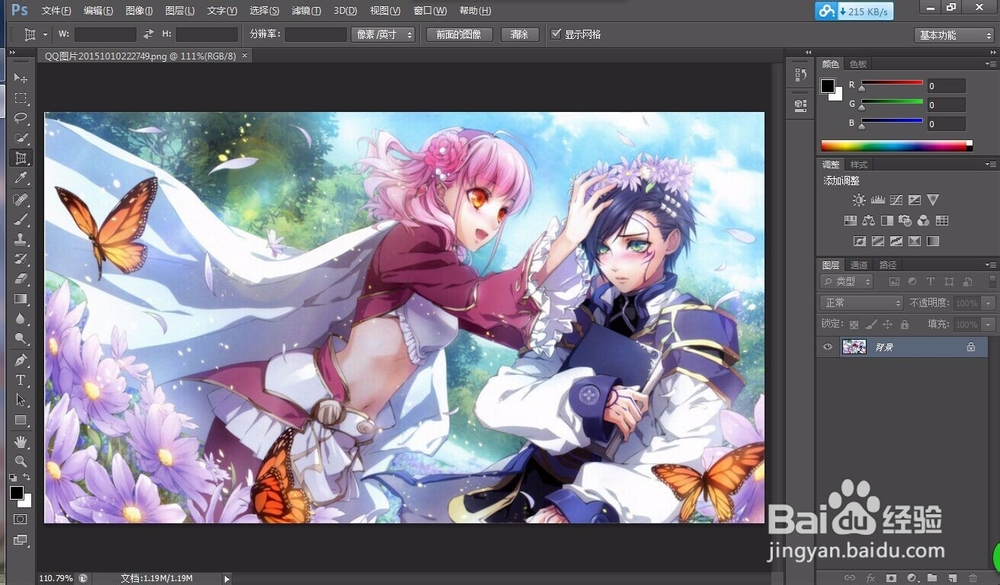
3、然后找到工具栏(左边)的剪切,然后点击鼠标右键,选择“透视剪裁工具”,然后按住鼠标左键拖动然后覆盖整个图片。

4、做好上一步后,选择该图片的四个角,按住鼠标左键拖动,比如我选择是左上角。

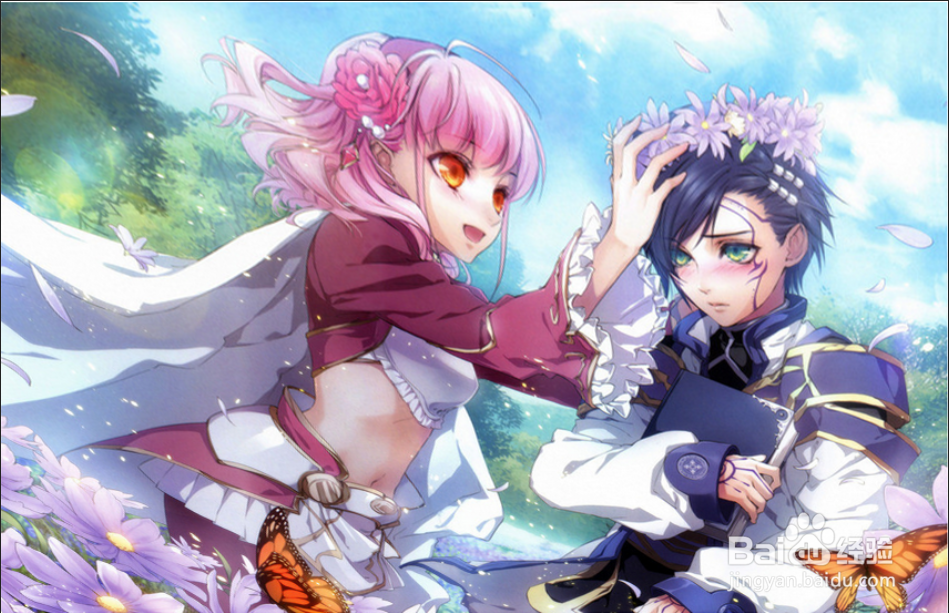
5、最后双击图片(记得要保存图片),然后这就是最终效果图。
时间:2026-04-22 00:03:35
1、首先打开Adobe Photoshop CS6 软件 ,然后点击左上角的"文件"添加想要剪切的图片。
2、再按下“ctrl+0”(数字零哦!)归位图片,这是必须要做的步骤,不然无法进行下一步。
3、然后找到工具栏(左边)的剪切,然后点击鼠标右键,选择“透视剪裁工具”,然后按住鼠标左键拖动然后覆盖整个图片。
4、做好上一步后,选择该图片的四个角,按住鼠标左键拖动,比如我选择是左上角。
5、最后双击图片(记得要保存图片),然后这就是最终效果图。
