1、首先,点击桌面右下角的“消息通知”图标。

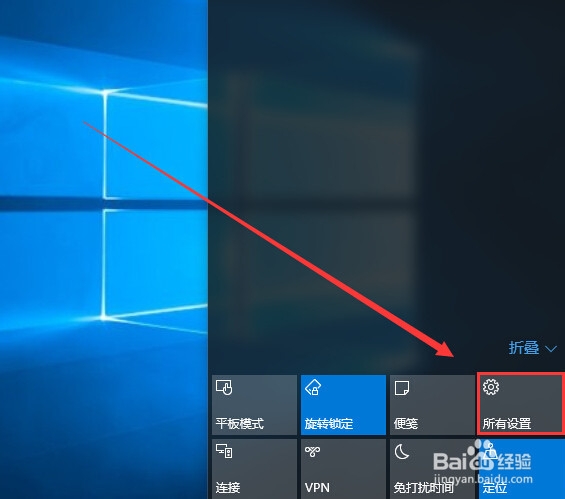
2、在弹出来的“操作中心”界面中,点击“所有设置”,进入“设置”窗口。
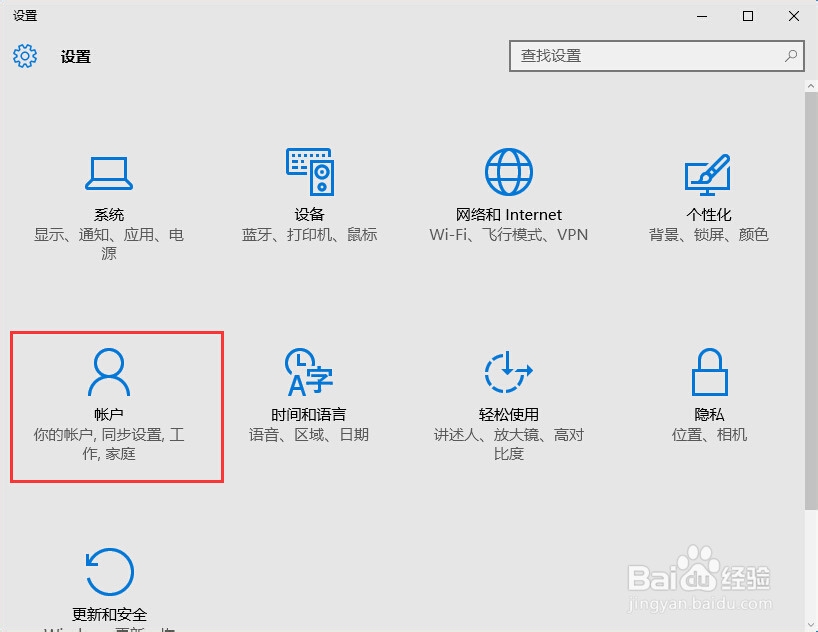
3、在“设置”窗口中,点击“账户”图标。
4、进入到“账户”界面,点击左侧的“登录选项”,点击“相关的设置”下的“锁屏界面”。

5、进入到“个性化”的“锁屏界面”,点击右侧的"选择图片",选择你喜欢的图片,如果你想设置自己的图片,可以点击“浏览”按钮,到图片文件夹中选择自己想要的图片。

6、如何想设置“幻灯片放映”可以点击“背景“,在弹出来的下列表中选择”幻灯片放映“。

时间:2026-04-23 10:33:41
1、首先,点击桌面右下角的“消息通知”图标。
2、在弹出来的“操作中心”界面中,点击“所有设置”,进入“设置”窗口。
3、在“设置”窗口中,点击“账户”图标。
4、进入到“账户”界面,点击左侧的“登录选项”,点击“相关的设置”下的“锁屏界面”。
5、进入到“个性化”的“锁屏界面”,点击右侧的"选择图片",选择你喜欢的图片,如果你想设置自己的图片,可以点击“浏览”按钮,到图片文件夹中选择自己想要的图片。
6、如何想设置“幻灯片放映”可以点击“背景“,在弹出来的下列表中选择”幻灯片放映“。
