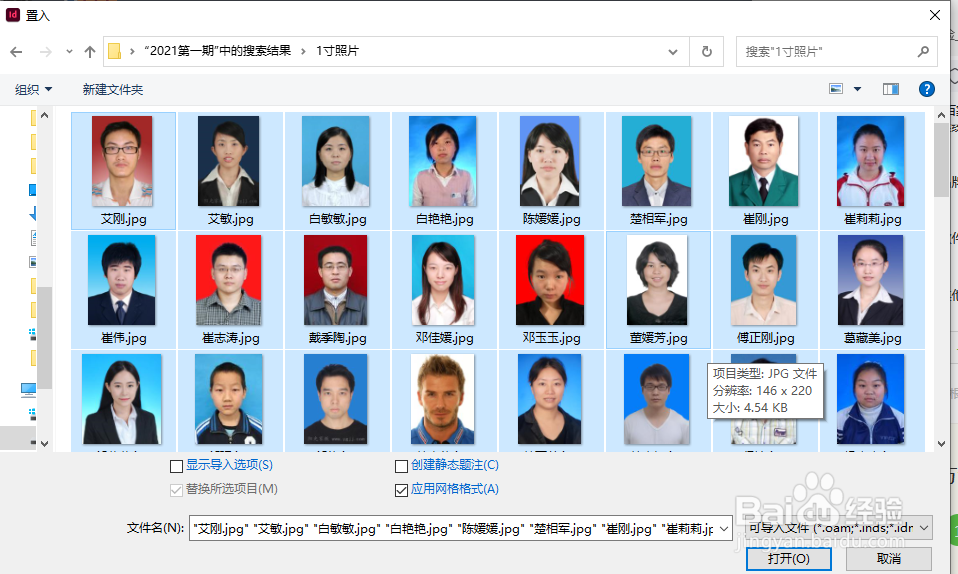
1、启动InDesign并新建一个空白文档,按Ctrl+D从打开的对话框中选择多张图像置入,如图所示。
2、单击打开按钮后,按住Shift+Ctrl键,此时鼠标指针变成了6个方格标志,按下鼠标左键拖动也会拖出6个矩形,如图所示。
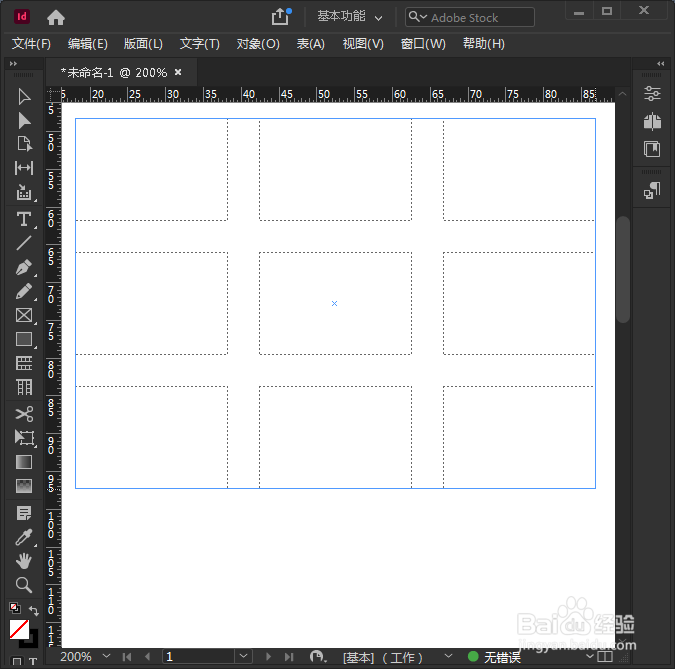
3、按上下左右四个方向键可以控制行数和列数,按Ctrl和四个方向键可以改变矩形之间的间距大小,例如我们可以设置为10行X10列,如图所示。

4、松开鼠标后,结果如图所示。
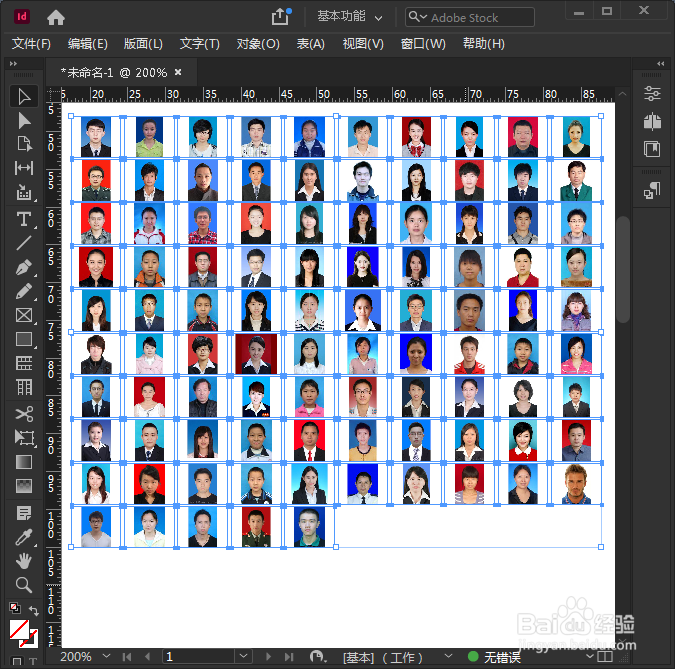
5、按Alt+Shift+Ctrl+C键可以使照片按比例填充框架,如图所示 。

时间:2026-04-26 03:55:13
1、启动InDesign并新建一个空白文档,按Ctrl+D从打开的对话框中选择多张图像置入,如图所示。
2、单击打开按钮后,按住Shift+Ctrl键,此时鼠标指针变成了6个方格标志,按下鼠标左键拖动也会拖出6个矩形,如图所示。
3、按上下左右四个方向键可以控制行数和列数,按Ctrl和四个方向键可以改变矩形之间的间距大小,例如我们可以设置为10行X10列,如图所示。
4、松开鼠标后,结果如图所示。
5、按Alt+Shift+Ctrl+C键可以使照片按比例填充框架,如图所示 。
