excel如何自定义填充序列

 时间:2024-10-12 04:20:03

1、点击文件点击左上角的【文件】。

excel如何自定义填充序列

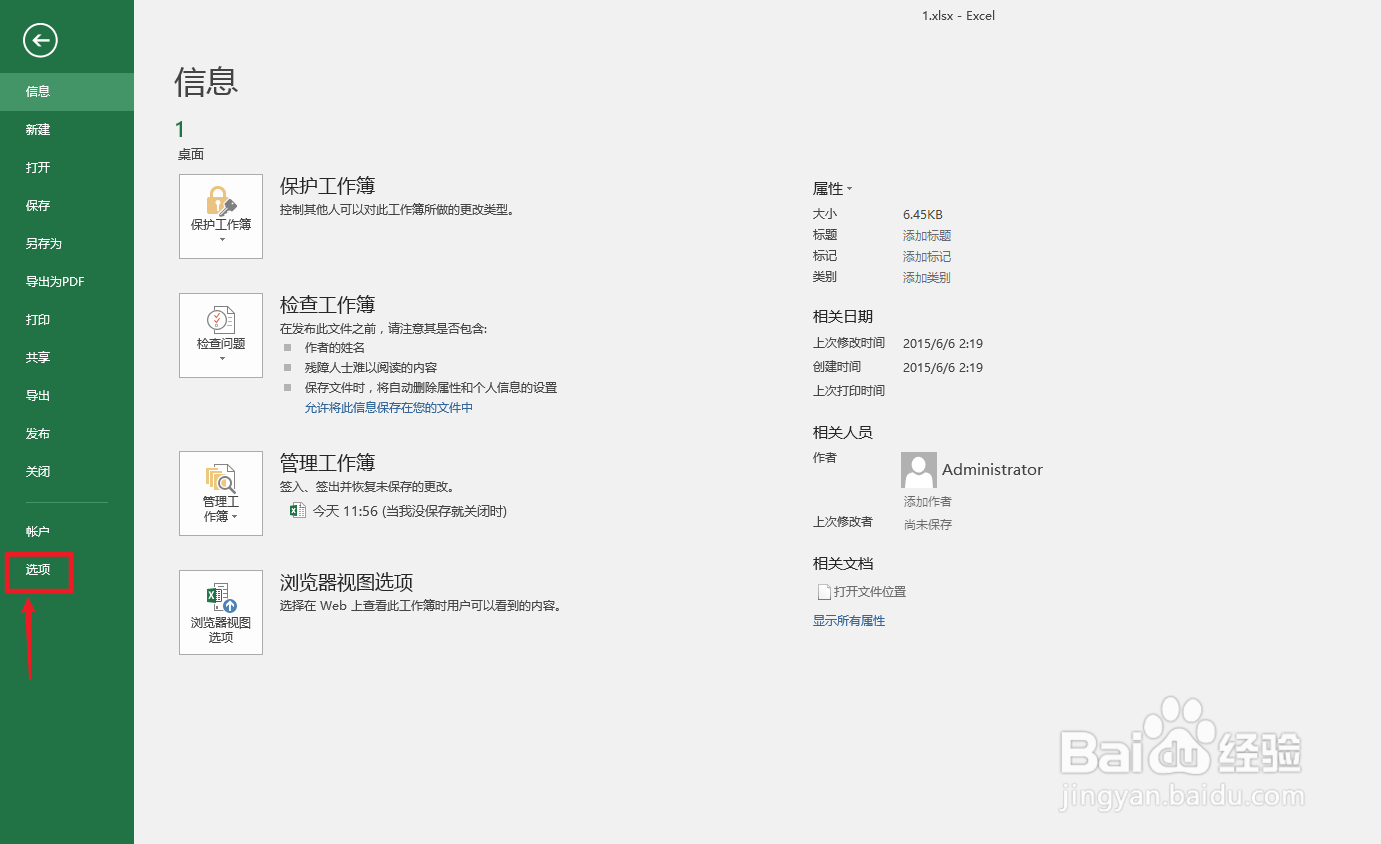
2、点击选项点击左边的【选项】。

excel如何自定义填充序列

3、点击高级弹出Excel选项窗口框,点击【高级】。

excel如何自定义填充序列

4、点击编辑自定义列表用鼠标滚轮往下滑,找到并点击【编辑自定义列表】。

excel如何自定义填充序列

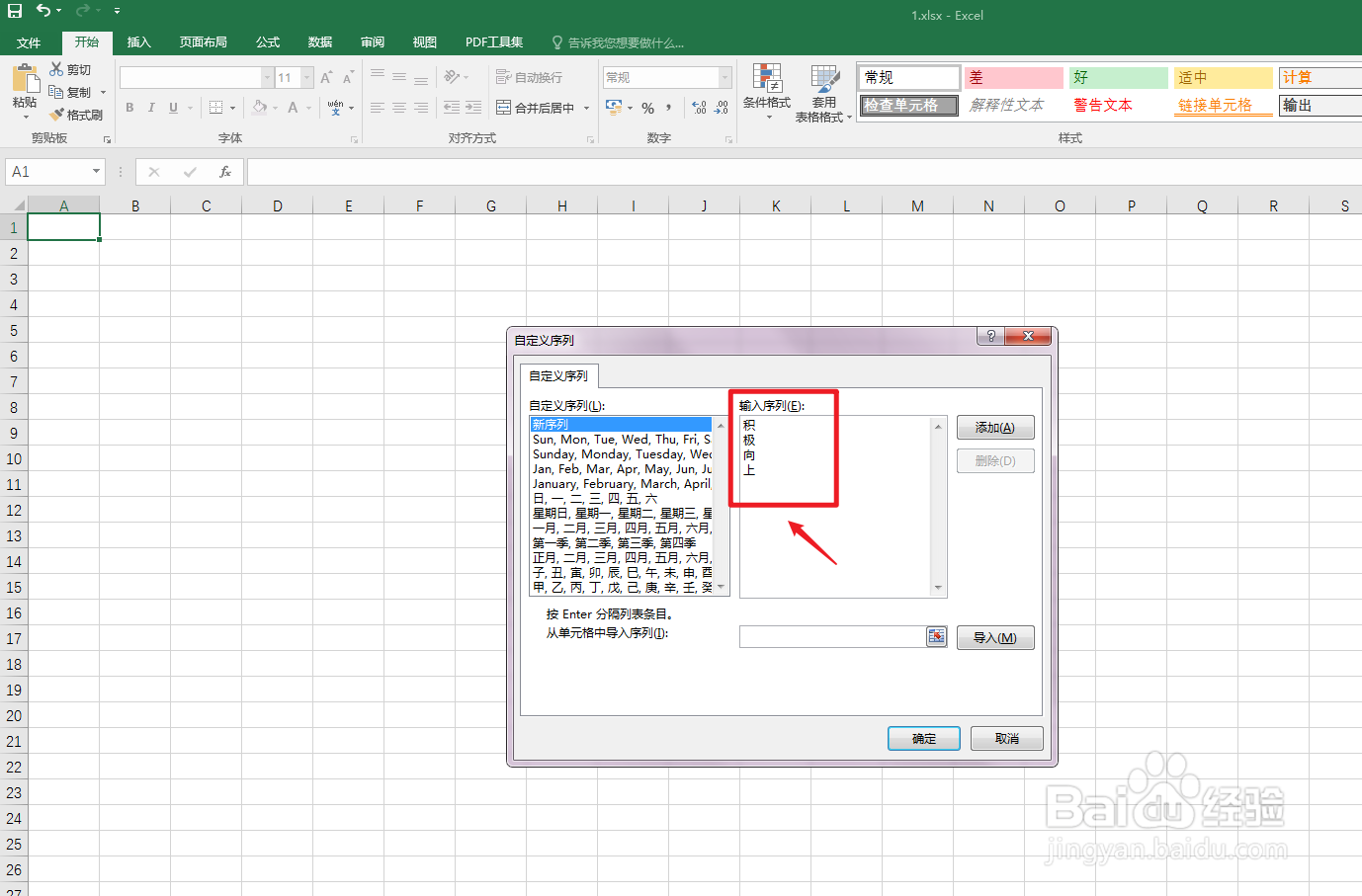
5、输入序列输入需要自定义填充的序列。

excel如何自定义填充序列

6、框选序列框选需要自定义填充的序列。

excel如何自定义填充序列

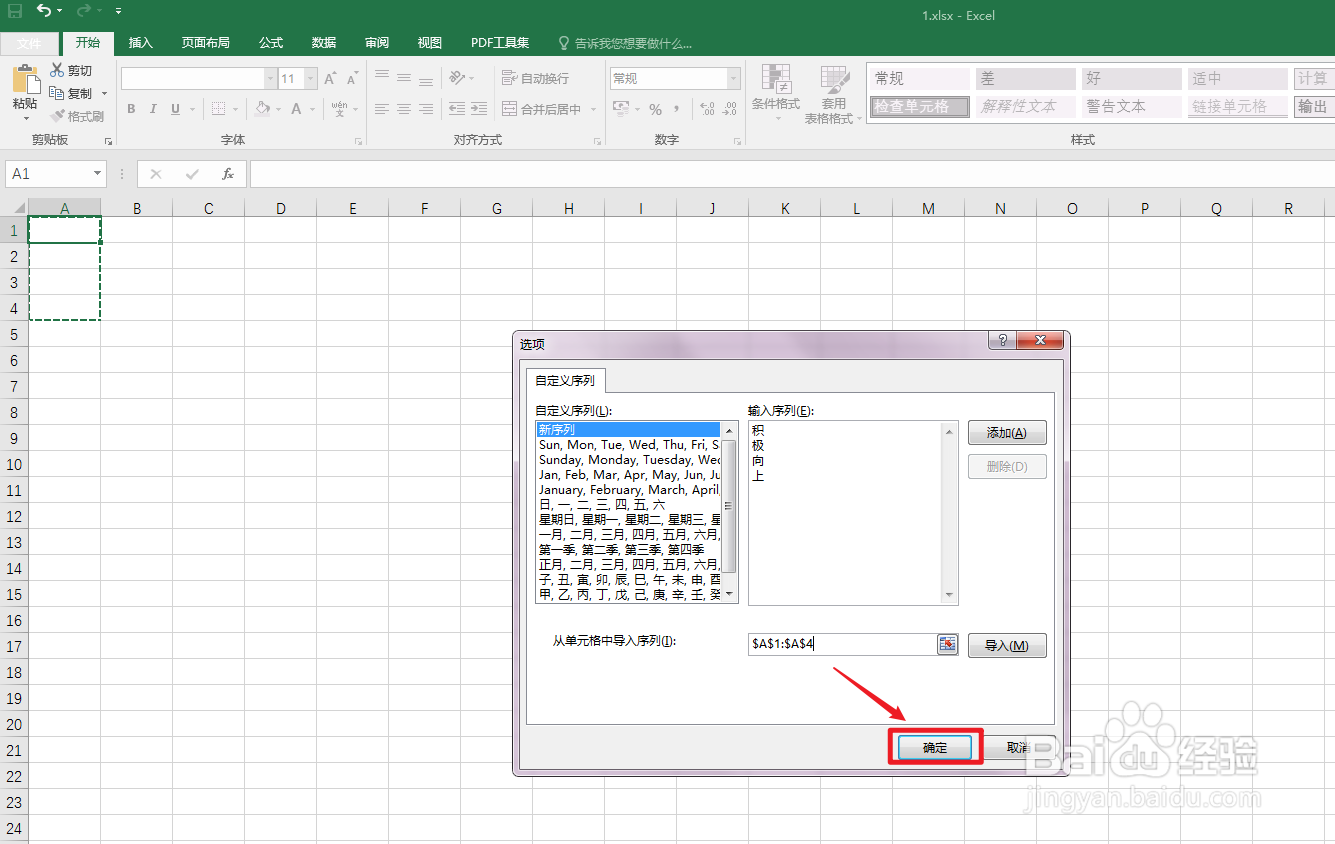
7、点击添加点击右上角的【添加】。

excel如何自定义填充序列

8、点击确定点击右下角的【确定】。

excel如何自定义填充序列

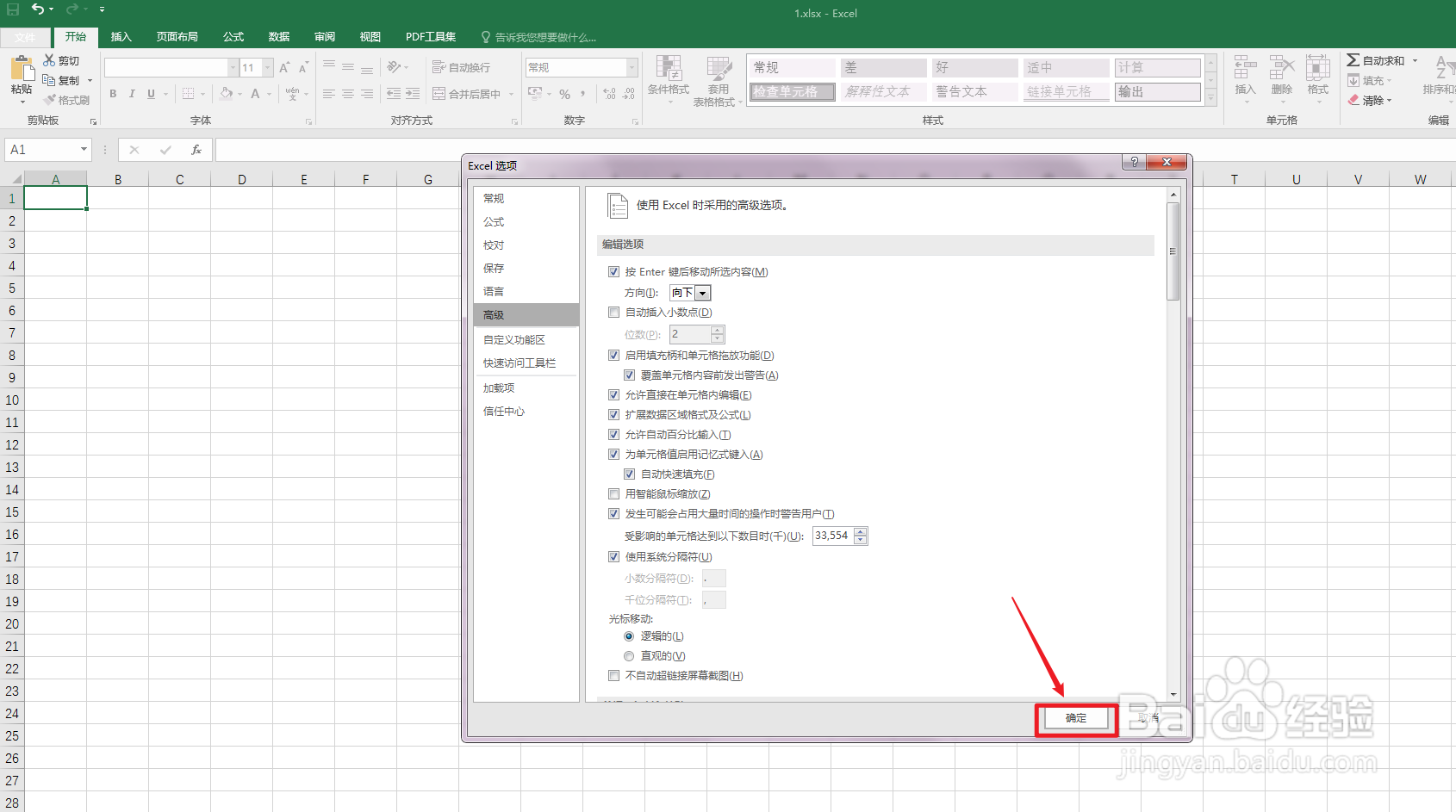
9、点击确定点击右下角的【确定】。

excel如何自定义填充序列

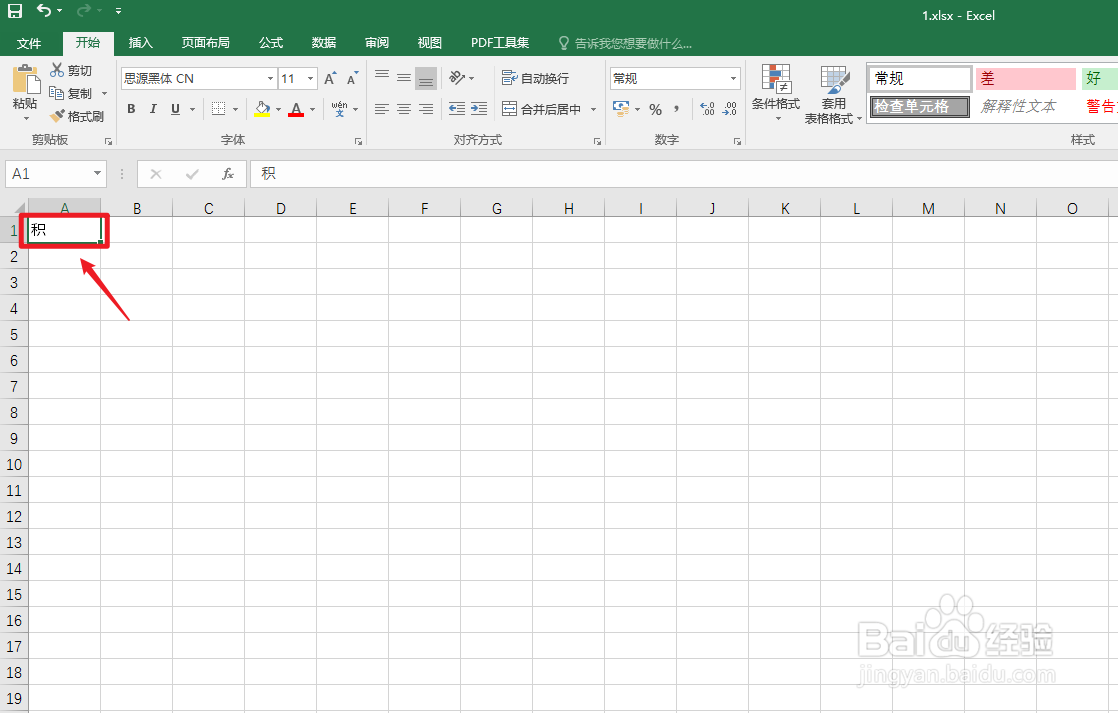
10、输入文字在单元格输入文字。

excel如何自定义填充序列

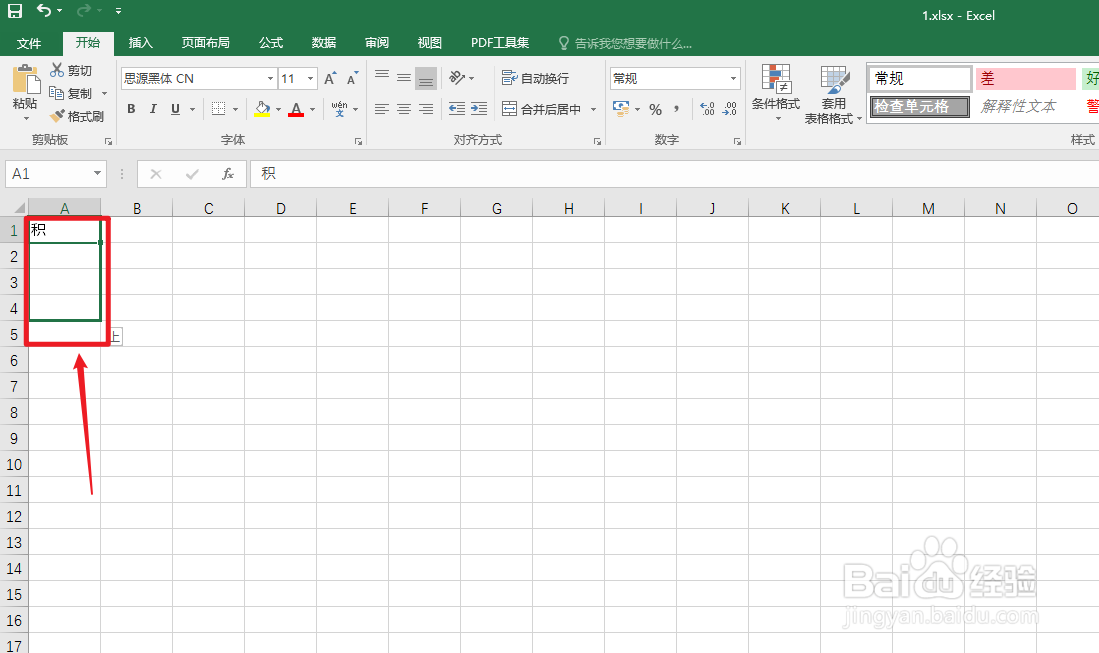
11、拖动下拉用鼠标左键拖动下拉。

excel如何自定义填充序列

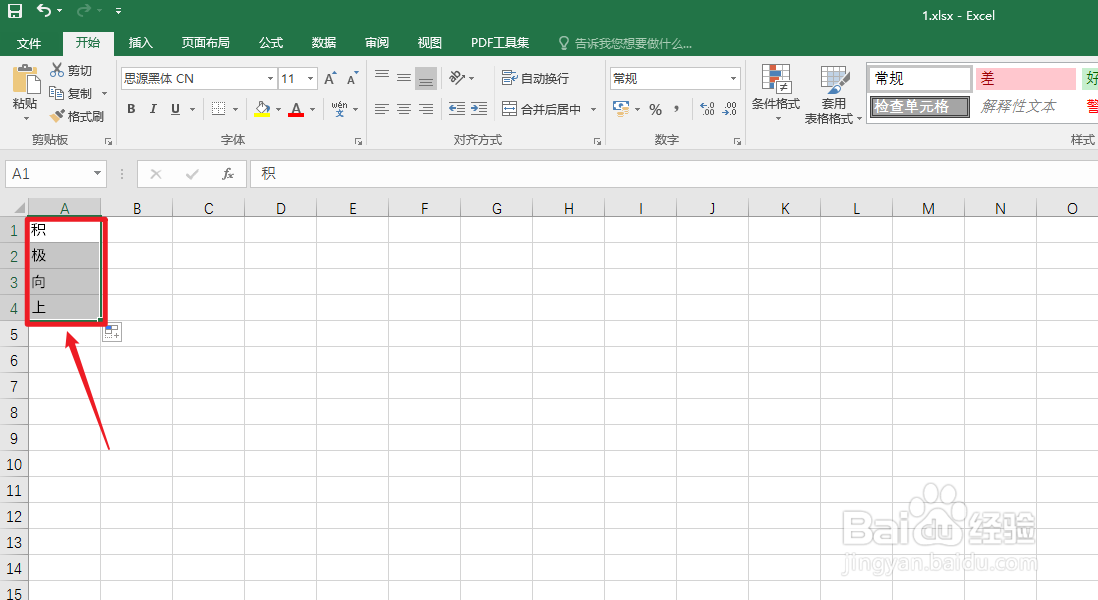
12、操作完成自定义填充序列操作完成。

excel如何自定义填充序列
  • excel自定义序列填充怎么设置?
  • excel自定义序列填充
  • 在Excel表格中如何自定义填充序列内容?
  • 自定义排序excel怎么设置
  • EXCEL如何设置自定义序列
  • 热门搜索
    勿忘国耻振兴中华手抄报 有趣的汉字手抄报图片 老师您辛苦了手抄报 西游记手抄报图片 地震手抄报简单又漂亮 六一儿童节手抄报大全 抗击冠状病毒手抄报 鲁滨逊漂流记手抄报 感恩母亲节手抄报 家乡美手抄报