1、打开360卫士的主界面。如图,在右下方选择更多。。。

2、进入之后选择全部工具,在找到软件小工具,单击它,等待下载完插件。

3、下完之后就可以发现在开始的旁边有一个图标,如图

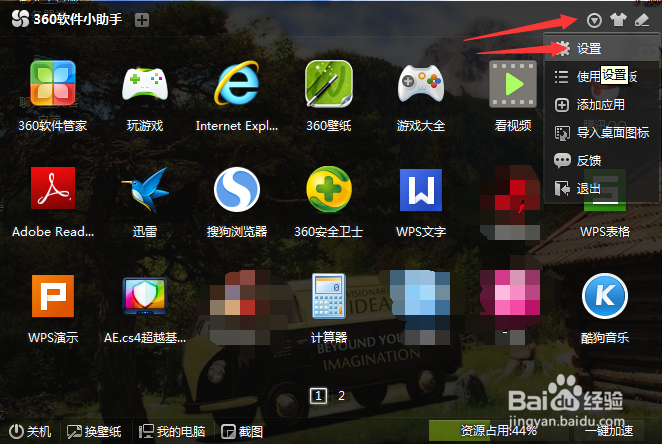
4、点开后,可以发现有个截图按钮,,但是这个不是我们想要的。点击右上角的三角形设置。

5、点击进入快捷键设置、
6、点击截图,直接按下一个功能键,如F6,确定之后就可以用了。以后只要按一下F6就进入截图了。

7、如图是360的截图界面。360是开机自启动,所以会比较方便的使用。不需开启其他软件就可以截图了。

时间:2026-04-23 18:31:06
1、打开360卫士的主界面。如图,在右下方选择更多。。。
2、进入之后选择全部工具,在找到软件小工具,单击它,等待下载完插件。
3、下完之后就可以发现在开始的旁边有一个图标,如图
4、点开后,可以发现有个截图按钮,,但是这个不是我们想要的。点击右上角的三角形设置。
5、点击进入快捷键设置、
6、点击截图,直接按下一个功能键,如F6,确定之后就可以用了。以后只要按一下F6就进入截图了。
7、如图是360的截图界面。360是开机自启动,所以会比较方便的使用。不需开启其他软件就可以截图了。
