1、将光标定位到需要绘制表头斜线的的单元格。

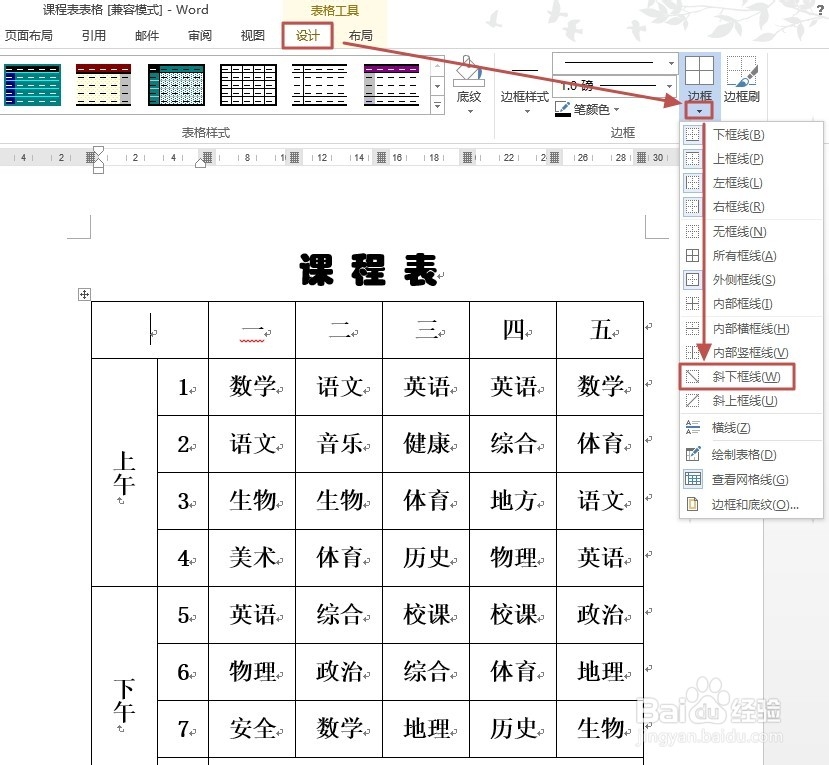
2、在表格工具“设计”选项卡,单击“边框”旁下三角,然后从展开列表中选择“斜下框线”。
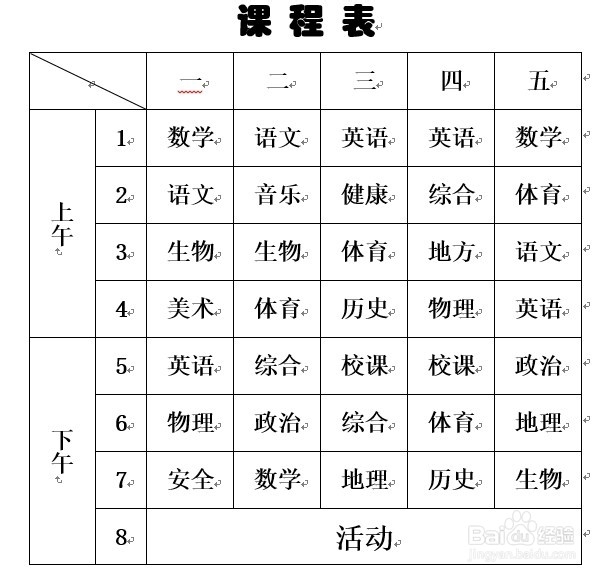
3、现在效果如下图所示。
1、将光标定位到需要绘制表头斜线的的单元格,然后在表格工具“布局”选项卡,单击“绘制表格”,这时候鼠标光标变为笔样式,拖动鼠标绘制斜线。
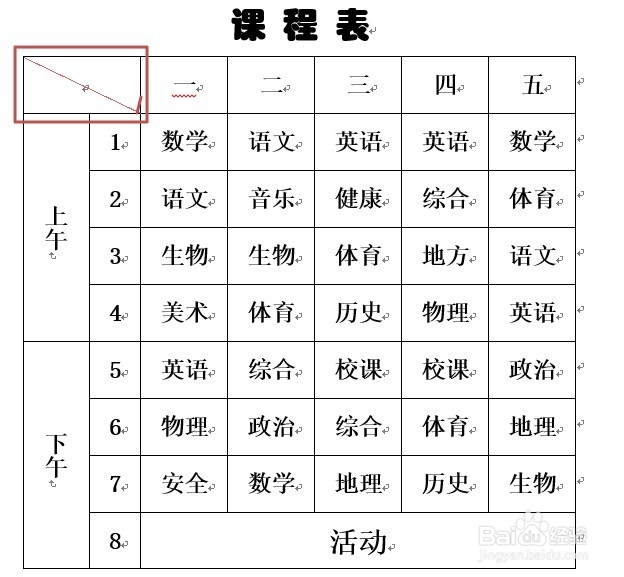
2、现在效果如下图所示。
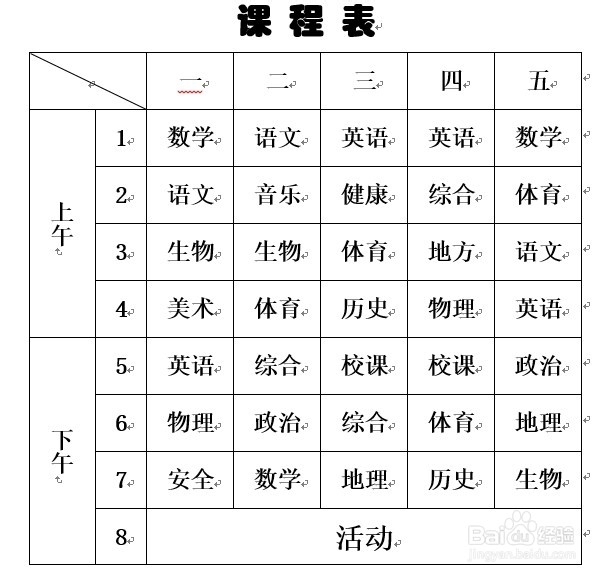
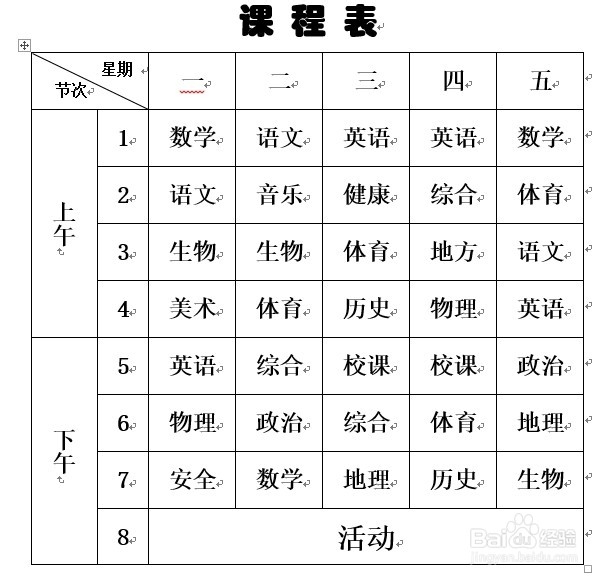
3、现在可以输入文字了,根据斜下框线,调整文字的位置即可。
时间:2026-04-23 16:08:02
1、将光标定位到需要绘制表头斜线的的单元格。
2、在表格工具“设计”选项卡,单击“边框”旁下三角,然后从展开列表中选择“斜下框线”。
3、现在效果如下图所示。
1、将光标定位到需要绘制表头斜线的的单元格,然后在表格工具“布局”选项卡,单击“绘制表格”,这时候鼠标光标变为笔样式,拖动鼠标绘制斜线。
2、现在效果如下图所示。
3、现在可以输入文字了,根据斜下框线,调整文字的位置即可。
