怎么将Excel单元格内容进行分列显示

 时间:2026-04-22 08:48:34

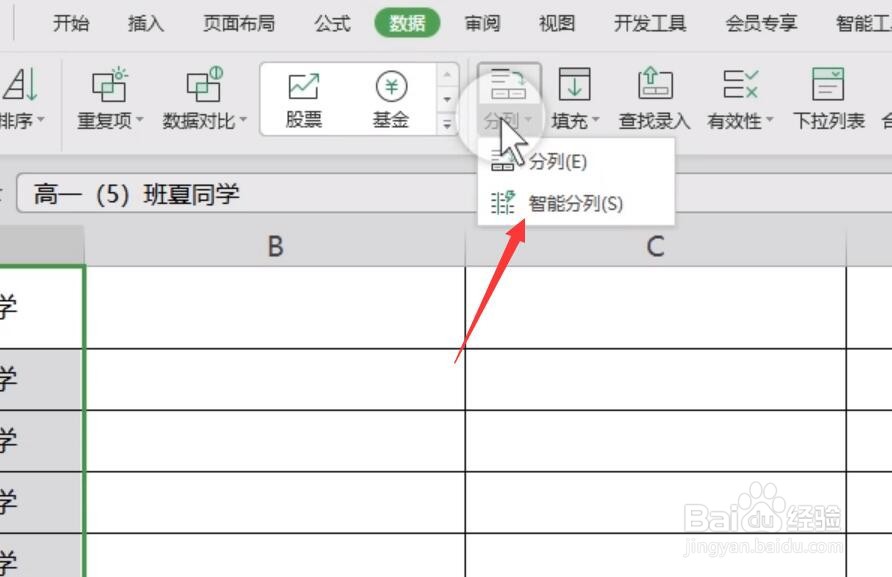
1、对于如图所示的表格内容,如果想进行分列显示,我们可以点随塑击“数据”功能区中的“分列”下拉列表。

怎么将Excel单元格内容进行分列显示

2、从“分列”下拉列表中选择“智能分列”项。

怎么将Excel单元格内容进行分列显示

3、然后从打开的“分列”窗口中,肺裕牺切换到“分割符号”选项卡,根据当前文本分割的类型,输入合适的分割内容。同时可以查看分割效果。

怎么将Excel单元格内容进行分列显示

4、效果满意后,点击“确定”按钮即可完成Excel单元格内容的分列操捧羞作,如图所示:

怎么将Excel单元格内容进行分列显示

5、当然,对于Excel单元格中出现的“中英文混合”的情况,我们也可以利用“智能分列”功能来实现。

怎么将Excel单元格内容进行分列显示

6、在其“分列”窗口中,切换到“文本类型”选项卡,勾选“英文”项,此时就可以查看到相关分割效果。

怎么将Excel单元格内容进行分列显示

7、当效果满意后,点击”确定“按钮即可完成 内容的分列操作。

怎么将Excel单元格内容进行分列显示

  • excel如何拆分数据?
  • Excel怎么用函数把一个单元格内容拆分
  • Excel如何按照特定符号进行分列
  • Excel使用公式拆分列
  • Excel如何实现数据分列?
  • 热门搜索
    关于中秋节的手抄报 汉字手抄报简单又漂亮 孝亲敬老手抄报 数学手抄报内容 语文手抄报 国庆节手抄报内容 四大名著手抄报 交通安全手抄报图片 保护环境手抄报 创卫手抄报