Visual Studio Code怎么更改文件的默认保存路径

 时间:2024-11-11 04:17:29

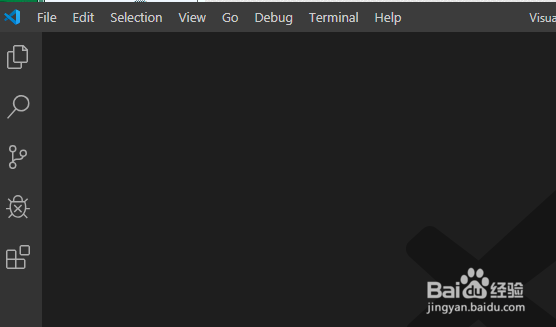
1、进入电脑系统,找到并打开visual Studio Code软件。

Visual Studio Code怎么更改文件的默认保存路径

2、打开之后,自动进入编辑界面后,找到最上方的导航栏。

Visual Studio Code怎么更改文件的默认保存路径

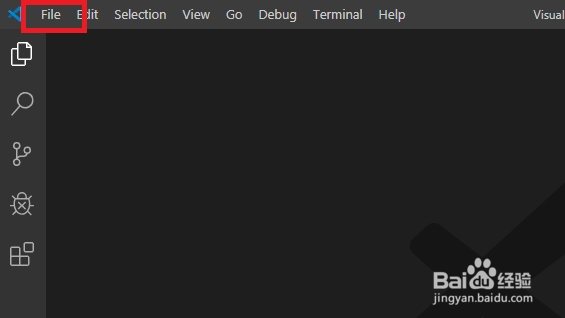
3、在导航栏中,选择最左侧的file选项。

Visual Studio Code怎么更改文件的默认保存路径

4、点击后,在弹出的下拉列表中,选择save Workspace as(保存工作路径)选项。

Visual Studio Code怎么更改文件的默认保存路径

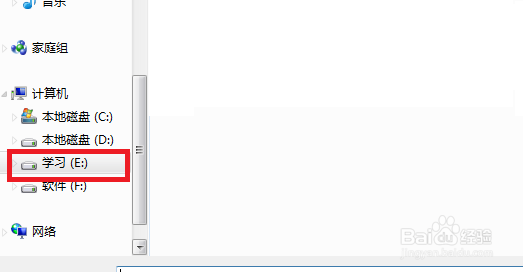
5、点击后,进行更改路径,选择合适的盘符,一般建议选择保存在空闲的盘符。

Visual Studio Code怎么更改文件的默认保存路径

6、选择完路径之后,在该路径下输入路径文件名。

Visual Studio Code怎么更改文件的默认保存路径

7、填写完成路径名之后,选择save保存设置。

Visual Studio Code怎么更改文件的默认保存路径
  • 怎么用visualstudio
  • PyCharm怎么改成中文界面
  • 在VScode中如何将界面语言设置为中文
  • 零基础小白如何用VisualStudio2017写C语言程序
  • vs右侧工具栏不见了;vs解决方案资源管理器显示
  • 热门搜索
    向英雄致敬手抄报简单 溺水手抄报简单又漂亮 小学生春节手抄报 亲子共读手抄报 抗击疫情的手抄报 新型冠状病毒手抄报 热爱生命手抄报 科学手抄报图片大全 亲子手抄报 食品安全手抄报图片