PPT演示文档如何插入垂直图片列表

 时间:2026-02-15 12:44:04

1、打开PPT演示文档

PPT演示文档如何插入垂直图片列表

2、点击“插入”菜单。

PPT演示文档如何插入垂直图片列表

3、点击“SmartArt”菜单。

PPT演示文档如何插入垂直图片列表

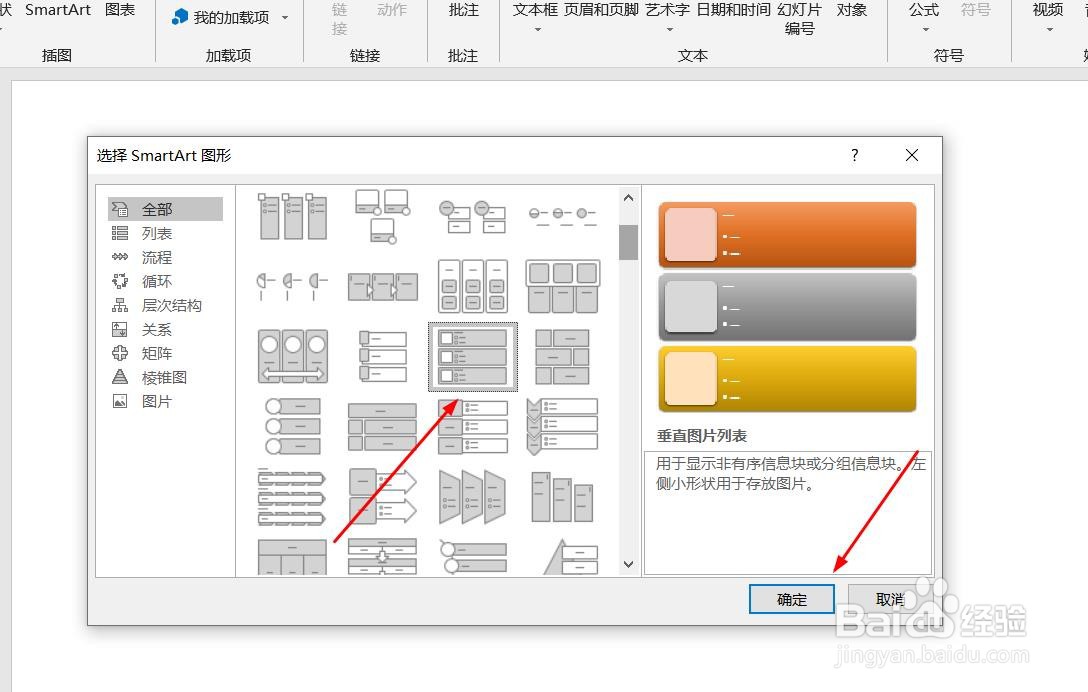
4、点击“垂直图片列表”,然后点击“确定”

PPT演示文档如何插入垂直图片列表

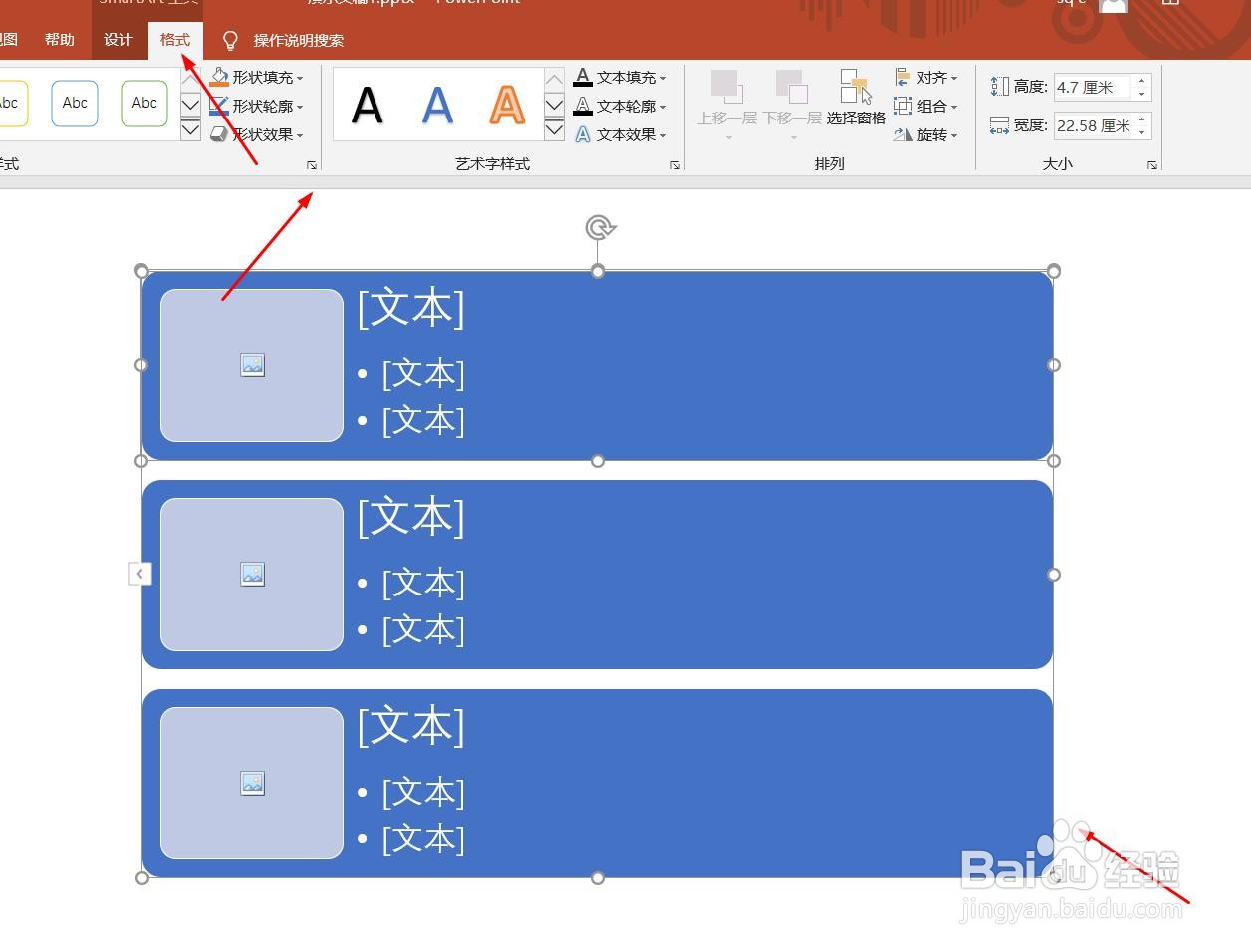
5、点击鼠标左键不放画线,插入垂直图片列表成功,选中插入对象,点击“格式”,并点击“形式样式”

PPT演示文档如何插入垂直图片列表

6、点击“填充与线条”图标,修改对象样式。

PPT演示文档如何插入垂直图片列表

7、点击“效果”图标,修改对象展示效果。

PPT演示文档如何插入垂直图片列表

8、点击“大小与属性”图标,修改对象属性。

PPT演示文档如何插入垂直图片列表

1、1、打开PPT演示文档。

2、点击“插入”菜单。

3、点击“SmartArt”菜单。

4、点击“垂直图片列表”,然后点击“确定”。
5、点击鼠标左键不放画线,插入垂直图片列表成功,选中插入对象,点击“格式”,并点击“形式样式”。
6、点击“填充与线条”图标,修改对象样式。

7、点击“效果”图标,修改对象展示效果。

8、点击“大小与属性”图标,修改对象属性。

  • 幻灯片添加动作路径类动画【十字形扩展】的方法
  • Word中表格数据怎么计算平均值
  • PPT文档中如何插入一个射线循环图
  • wpsppt中如何制作绿草如茵型封面
  • 如何在word2016中对表格中的数据进行排序
  • 热门搜索
    防灾减灾一等奖手抄报 保护环境手抄报大全 关于鸟的手抄报 小学生消防手抄报 小学生体育手抄报 国防教育手抄报图片 交通手抄报图片大全 轻叩诗歌的大门手抄报 小学生二年级手抄报 水浒传手抄报图片