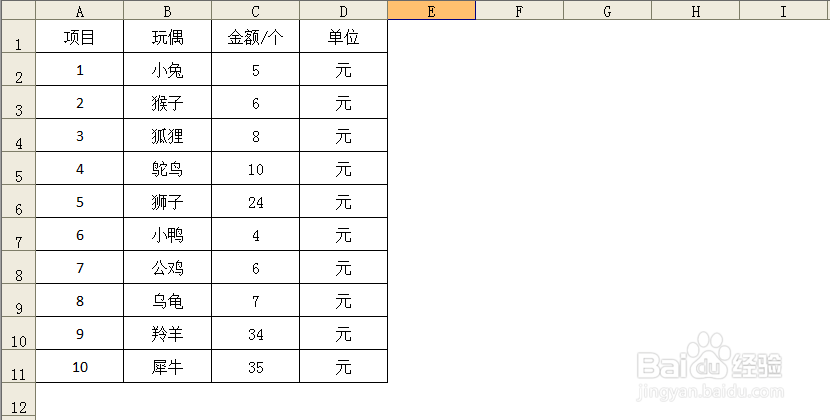
1、首先创建一个表格,把待比较的数据放在同一列。
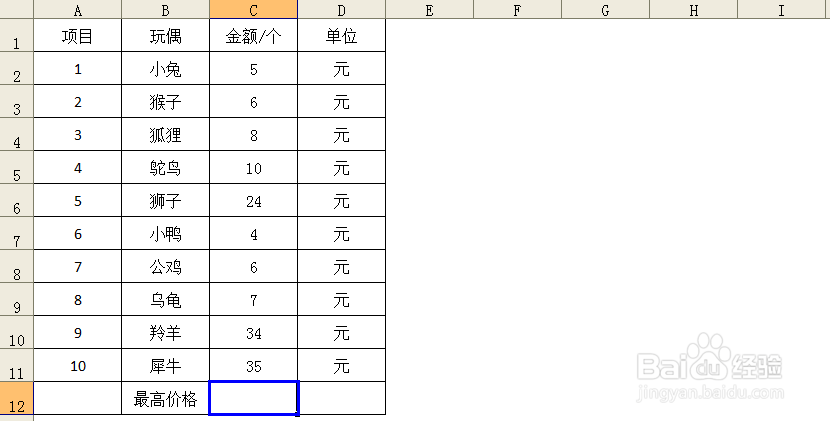
2、新增加一行,来放置最大数。

3、选中待放置最大数的单元格。
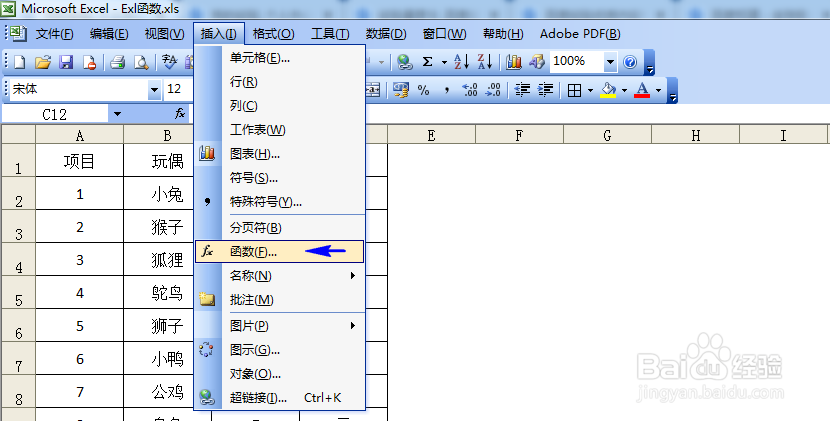
4、点击工具栏的“插入”选项。

5、选择“函数”选项。
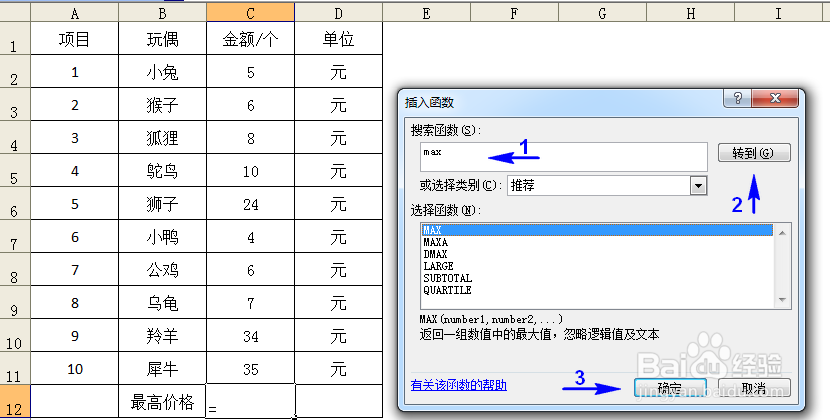
6、在“搜索函数”框里输入“max”,再依次点击“转到”“确定”,进入Max函数参数页面。
7、点击小方框,准备选择数据来源。
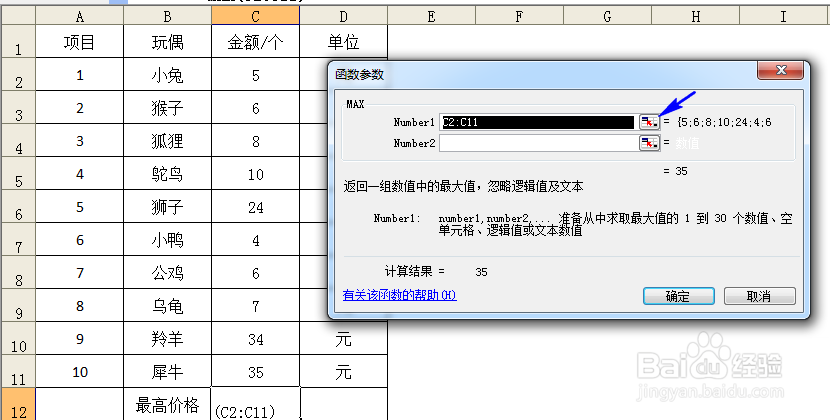
8、按住鼠标左键拖动,把待比较的数据全部框起来。
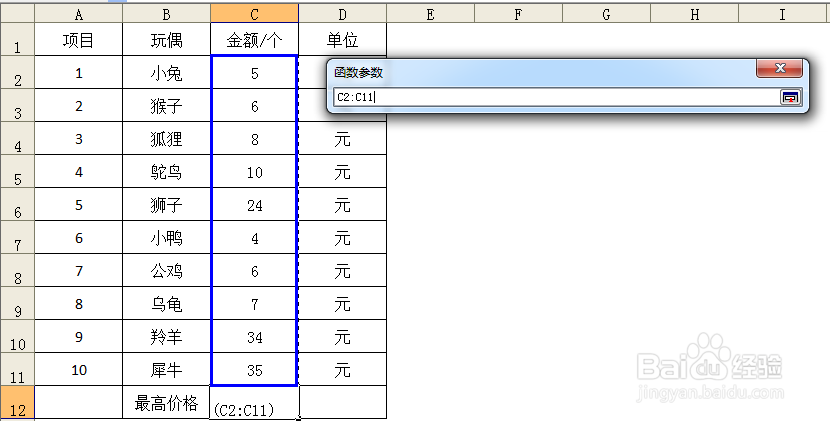
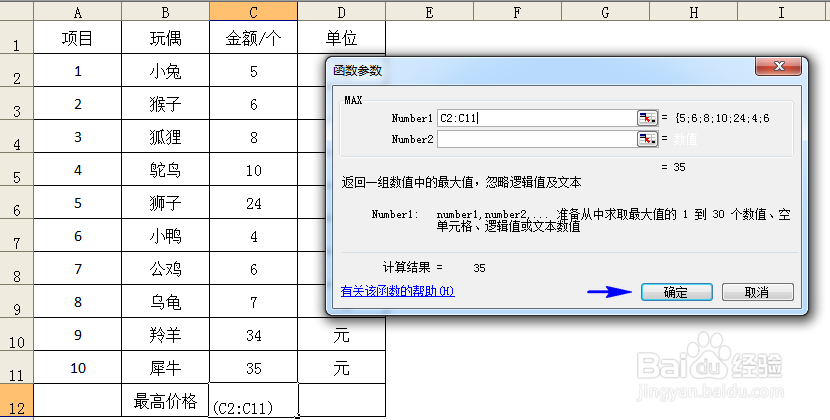
9、点击小方框,回到函数参数页面。

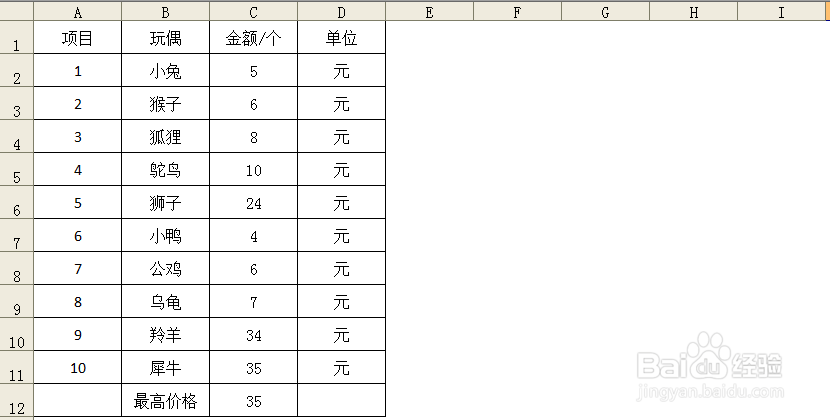
10、点击“确定”键,完成Max函数操作。
11、最大数已经从众多数据中挑选出来了。
时间:2026-04-24 23:49:11
1、首先创建一个表格,把待比较的数据放在同一列。
2、新增加一行,来放置最大数。
3、选中待放置最大数的单元格。
4、点击工具栏的“插入”选项。
5、选择“函数”选项。
6、在“搜索函数”框里输入“max”,再依次点击“转到”“确定”,进入Max函数参数页面。
7、点击小方框,准备选择数据来源。
8、按住鼠标左键拖动,把待比较的数据全部框起来。
9、点击小方框,回到函数参数页面。
10、点击“确定”键,完成Max函数操作。
11、最大数已经从众多数据中挑选出来了。
