1、准备两张图片,放到ps中重叠对齐
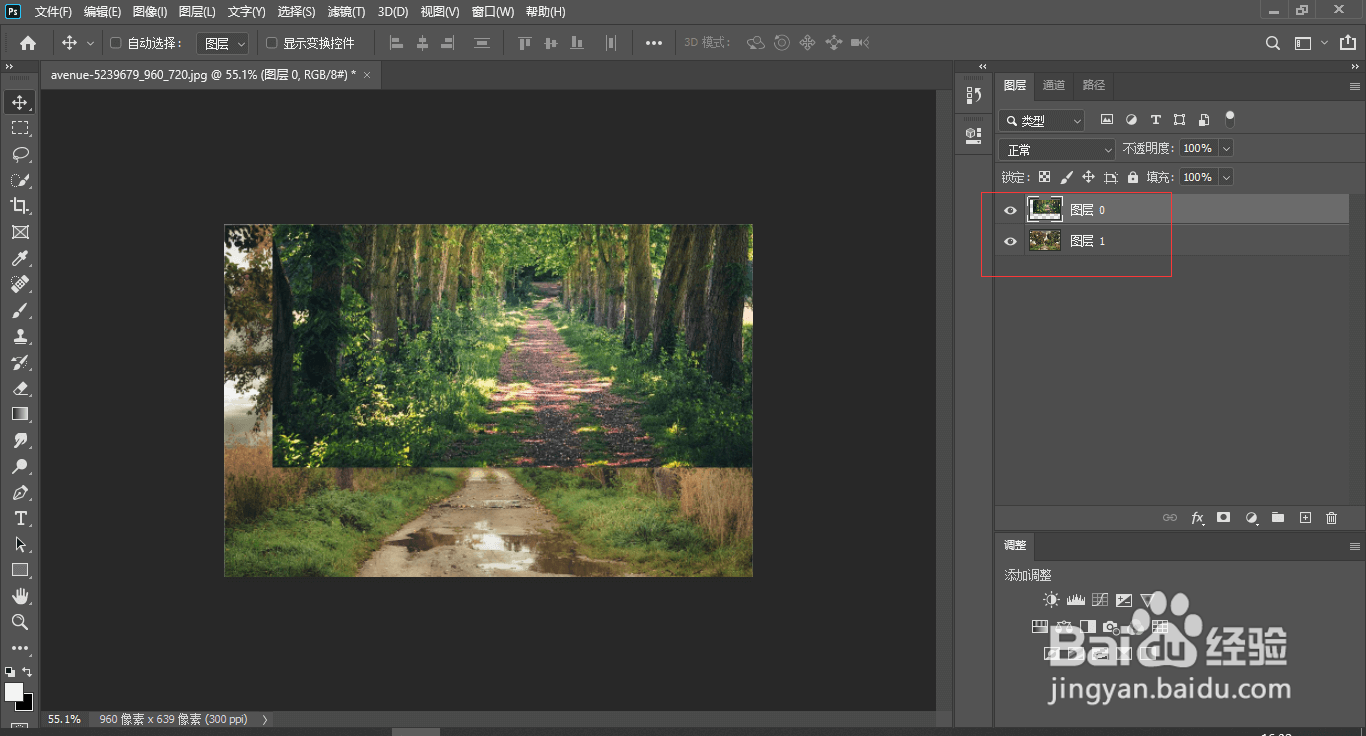
2、选择画笔工具,快捷键B,除了画笔大小,硬度之外,请确保‘不透明度’‘流量’为100%

3、为最上面图层添加蒙版

4、按X键,设置前景色为黑色,背景色为白色,注意不要打开中文输入法;在蒙版中涂抹,可以遮住上层图像,显示出背景层的图像

5、如果涂抹多了,没关系,按一下D键,设置前景色为白色,背景色为黑色,涂抹不想保留的部分,就能显示出上层图像,并遮住背景层
时间:2026-04-25 03:57:29
1、准备两张图片,放到ps中重叠对齐
2、选择画笔工具,快捷键B,除了画笔大小,硬度之外,请确保‘不透明度’‘流量’为100%
3、为最上面图层添加蒙版
4、按X键,设置前景色为黑色,背景色为白色,注意不要打开中文输入法;在蒙版中涂抹,可以遮住上层图像,显示出背景层的图像
5、如果涂抹多了,没关系,按一下D键,设置前景色为白色,背景色为黑色,涂抹不想保留的部分,就能显示出上层图像,并遮住背景层
