1、首先打开ps软件,上方的菜单栏中选择文件---》打开,打开要调整的图片

2、按键盘上的 ctrl + art + 2 调取高光区域,因为面部的油光就属于高光区域。

3、新建一个图层;左侧工具栏中选择吸管工具吸取脸部正常皮肤的颜色。
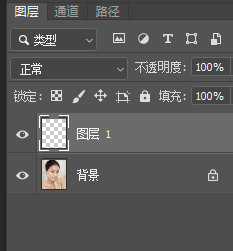
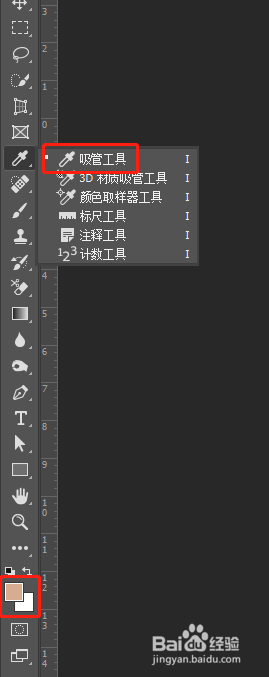
4、按键盘上的 art + delete填充颜色。
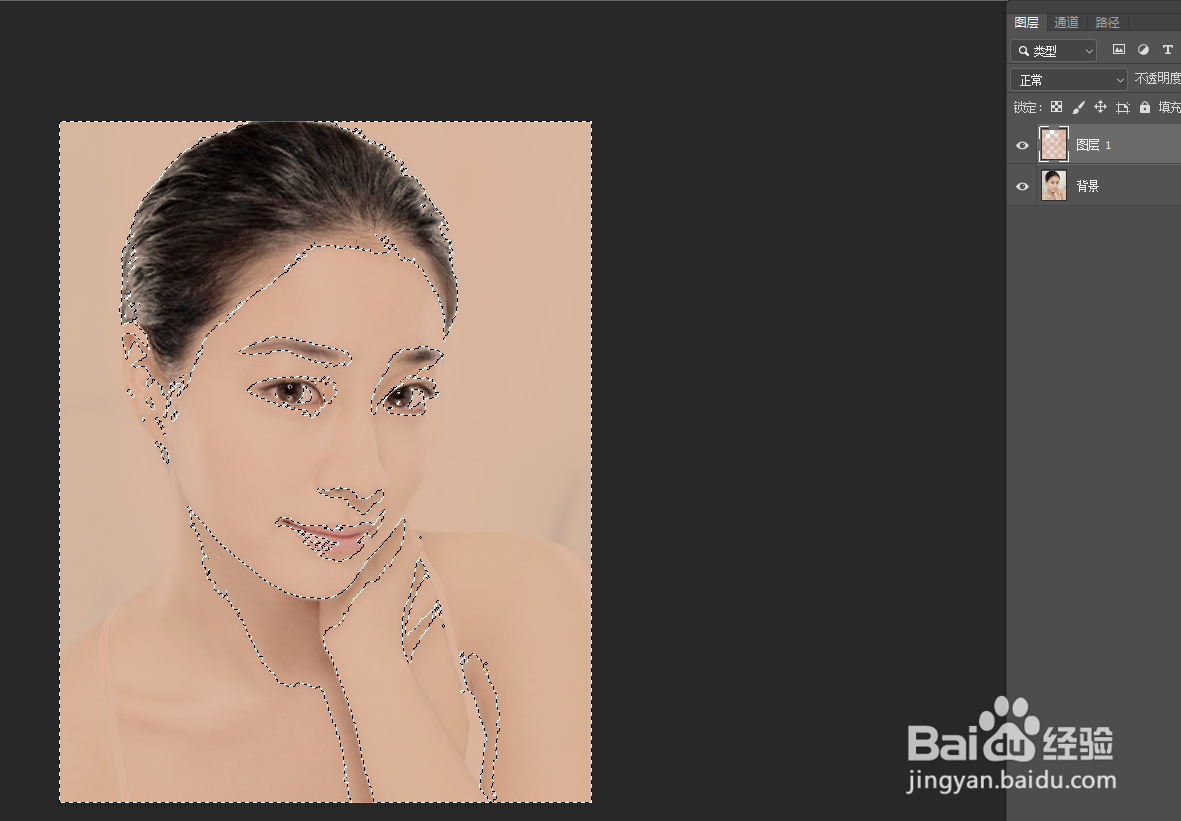
5、按住键盘上的 art 键,添加一个反向蒙版。
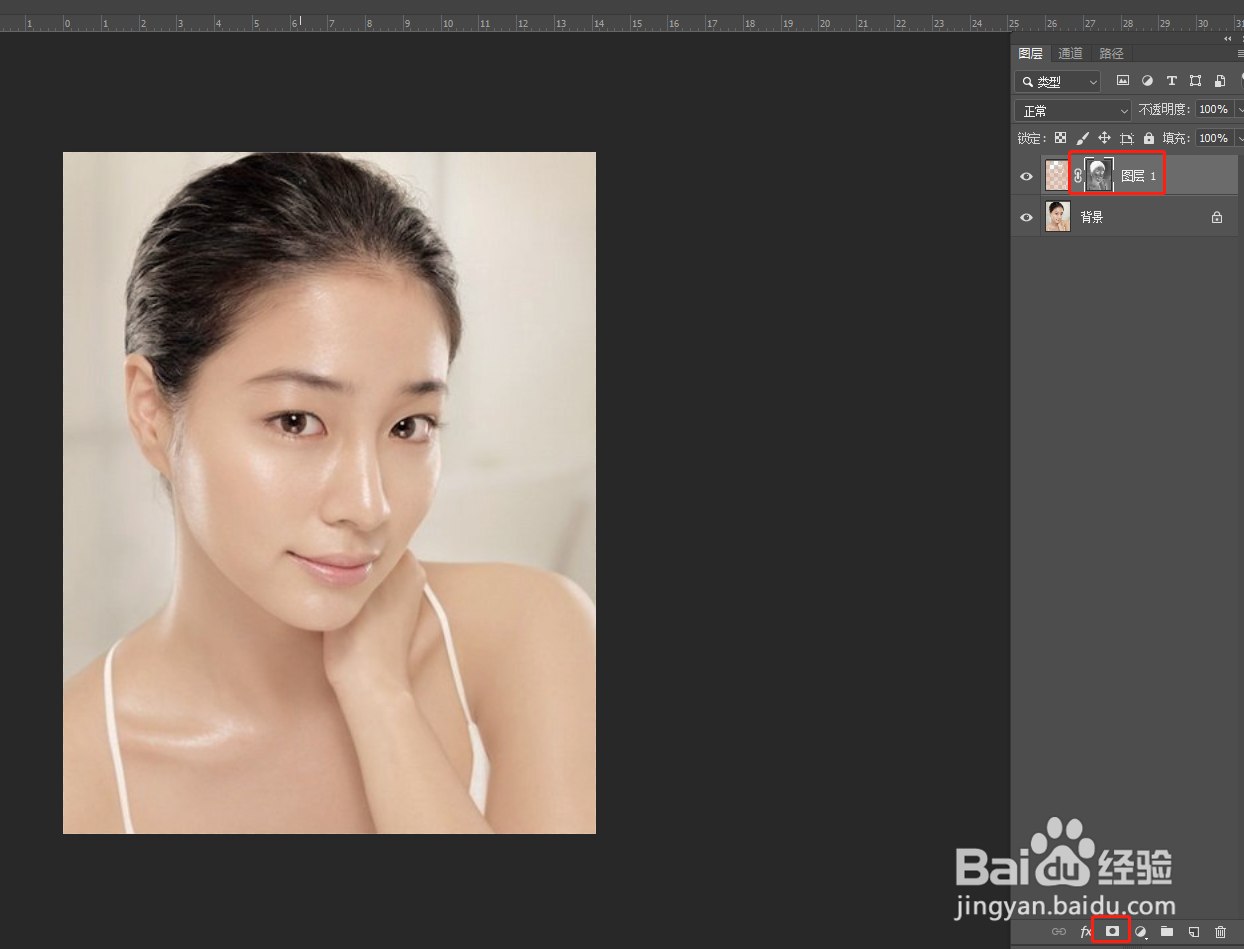
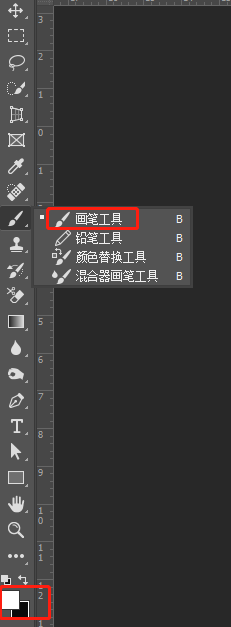
6、前景色调为白色;左侧工具栏选择画笔工具,上方选项栏中调整不透明度:100%,流量:16%

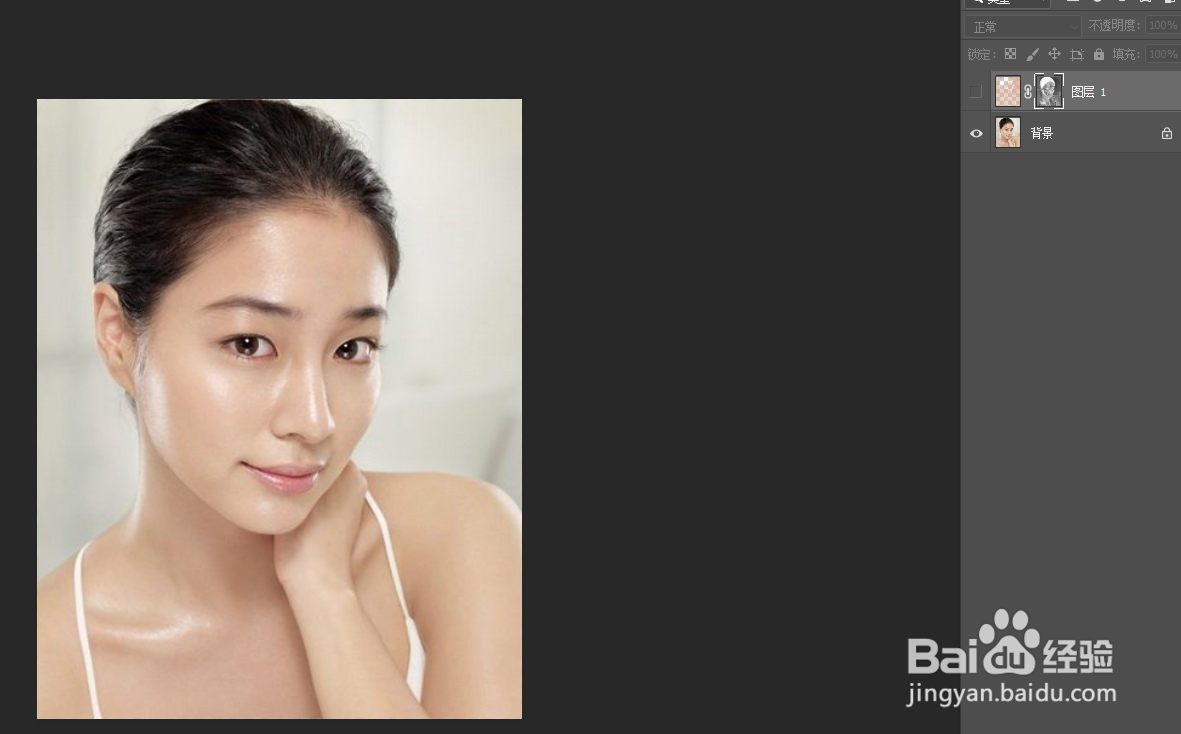
7、用画笔工具擦除有油光的区域,就可以了;对比看看效果。

时间:2026-05-13 22:11:36
1、首先打开ps软件,上方的菜单栏中选择文件---》打开,打开要调整的图片
2、按键盘上的 ctrl + art + 2 调取高光区域,因为面部的油光就属于高光区域。
3、新建一个图层;左侧工具栏中选择吸管工具吸取脸部正常皮肤的颜色。
4、按键盘上的 art + delete填充颜色。
5、按住键盘上的 art 键,添加一个反向蒙版。
6、前景色调为白色;左侧工具栏选择画笔工具,上方选项栏中调整不透明度:100%,流量:16%
7、用画笔工具擦除有油光的区域,就可以了;对比看看效果。
