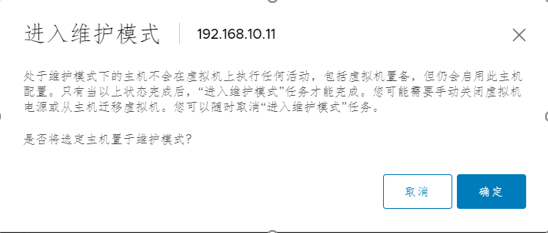
1、将主机设定为维护模式

2、选择确定
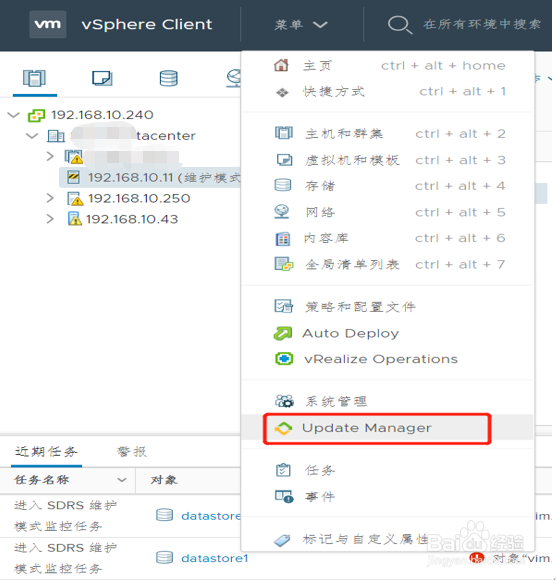
3、进入update manager 主页
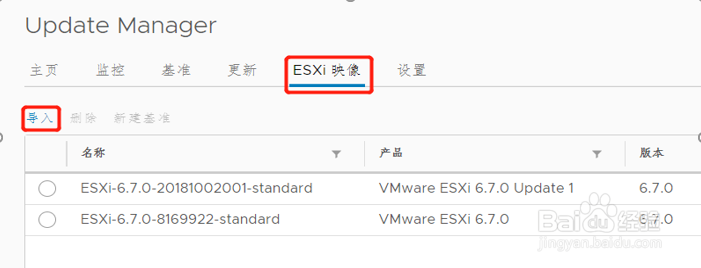
4、选择ESXI映像,并导入需要升级的esxi映像
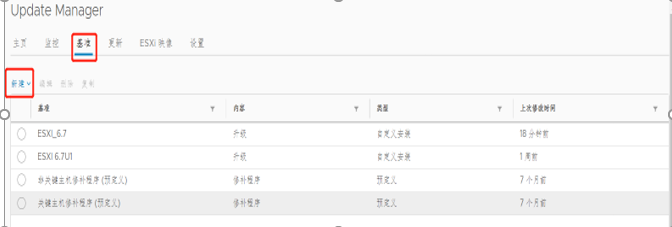
5、 选择基准,新建基准,选择基准。
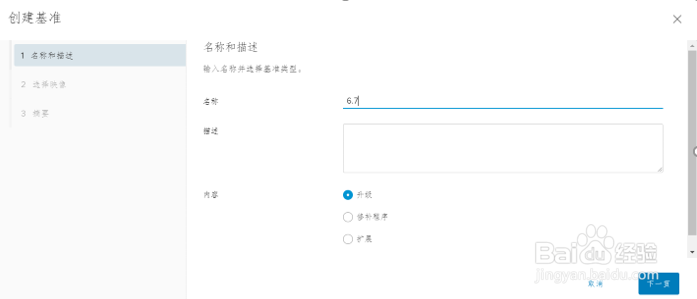
6、设定名称,内容选择升级,下一步
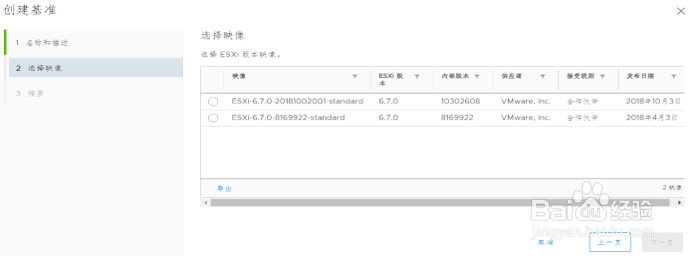
7、先择第四步上传的映像,下一步,下一步完成
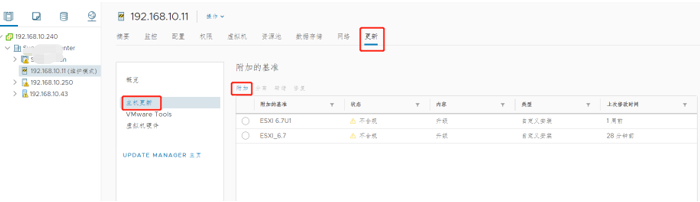
8、 进入主机和集群,选择需要升级的主机,选择更新菜单,选择主机更新,选择附加基准。
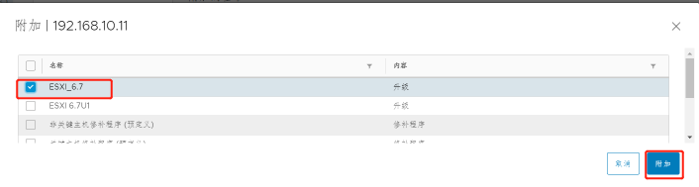
9、 选择第六步创建的基准,并附加
10、选择上一步附加的基准,点击修复
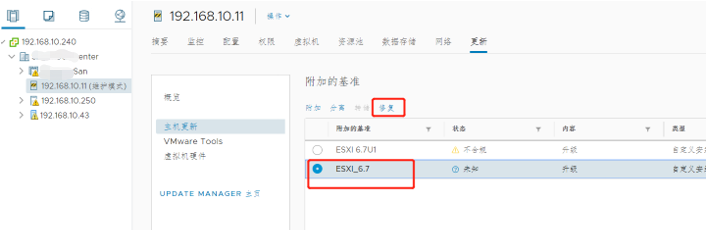
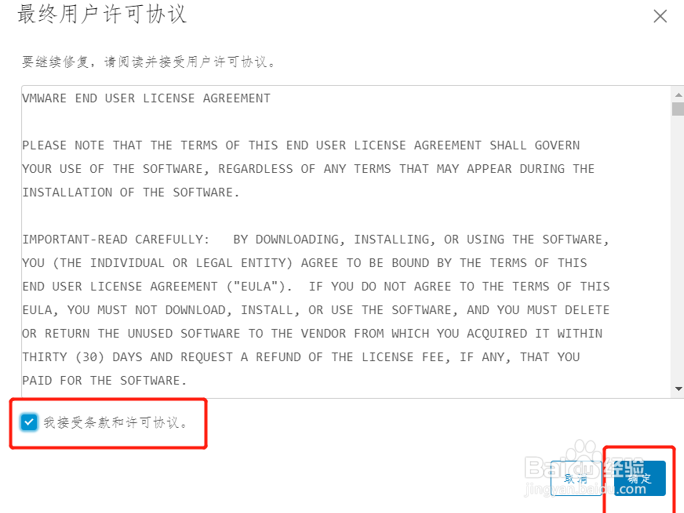
11、 我接受协议,确定
12、选择修复
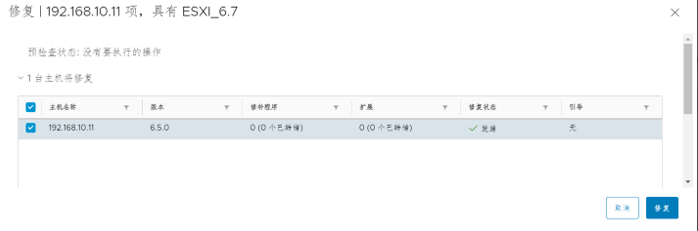
13、等待完成

时间:2026-04-22 12:17:59
1、将主机设定为维护模式
2、选择确定
3、进入update manager 主页
4、选择ESXI映像,并导入需要升级的esxi映像
5、 选择基准,新建基准,选择基准。
6、设定名称,内容选择升级,下一步
7、先择第四步上传的映像,下一步,下一步完成
8、 进入主机和集群,选择需要升级的主机,选择更新菜单,选择主机更新,选择附加基准。
9、 选择第六步创建的基准,并附加
10、选择上一步附加的基准,点击修复
11、 我接受协议,确定
12、选择修复
13、等待完成
