1、首先安装PDF编辑器后打开软件,点击菜单栏左上角的“打开”或导航弹窗中左下角的“打开本地文档”即可快速打开PDF文档;

2、接着点击工具栏中的“缩略图”即可快速将左侧的缩略图面板打开(或使用快捷键F8键即可快速切换);使用缩略图面板的工具可对文档进行页面新增、删除、导入等快速操作。
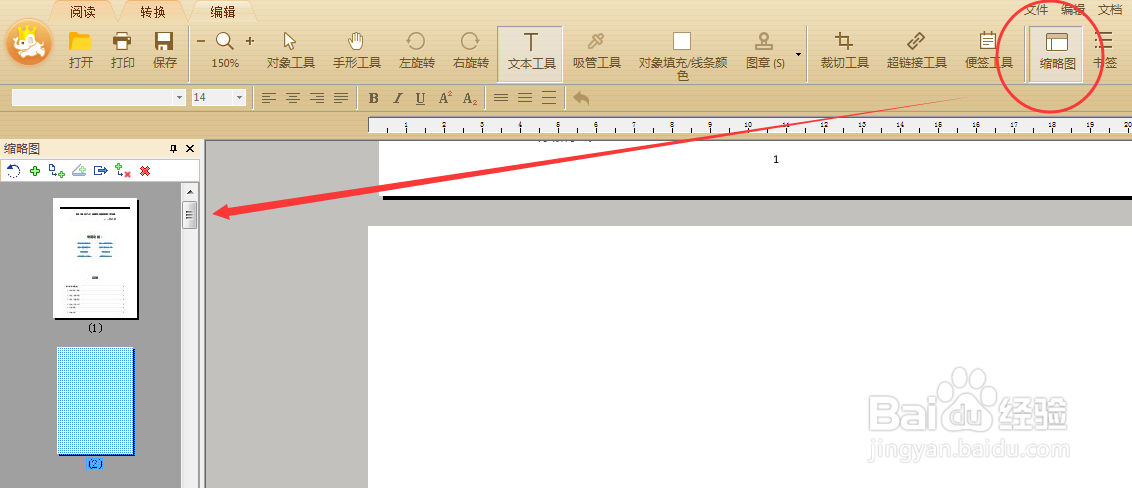
3、再次选择“缩略图”或点击左侧缩略图面板右上角的“X”即可关闭左侧缩略图显示。

4、另外在编辑器上方的工具栏任意处单击鼠标右键并选中或取消勾选“缩略图”也可进行快速切换。

时间:2026-04-22 16:51:33
1、首先安装PDF编辑器后打开软件,点击菜单栏左上角的“打开”或导航弹窗中左下角的“打开本地文档”即可快速打开PDF文档;
2、接着点击工具栏中的“缩略图”即可快速将左侧的缩略图面板打开(或使用快捷键F8键即可快速切换);使用缩略图面板的工具可对文档进行页面新增、删除、导入等快速操作。
3、再次选择“缩略图”或点击左侧缩略图面板右上角的“X”即可关闭左侧缩略图显示。
4、另外在编辑器上方的工具栏任意处单击鼠标右键并选中或取消勾选“缩略图”也可进行快速切换。
