1、第一步,选择电脑Windows开始菜单,如图。

2、第二步,然后点击管理系统,接着点击控制面板。如图

3、第三步,继续选择点击系统和安全,
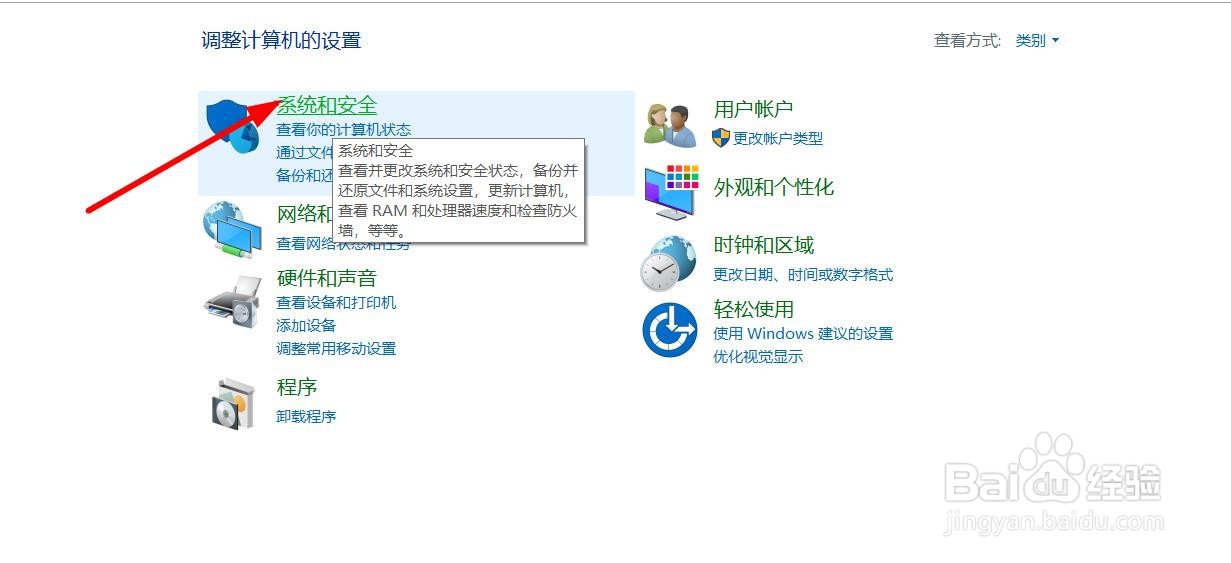
4、第四步,鼠标点击电源选项,如图。
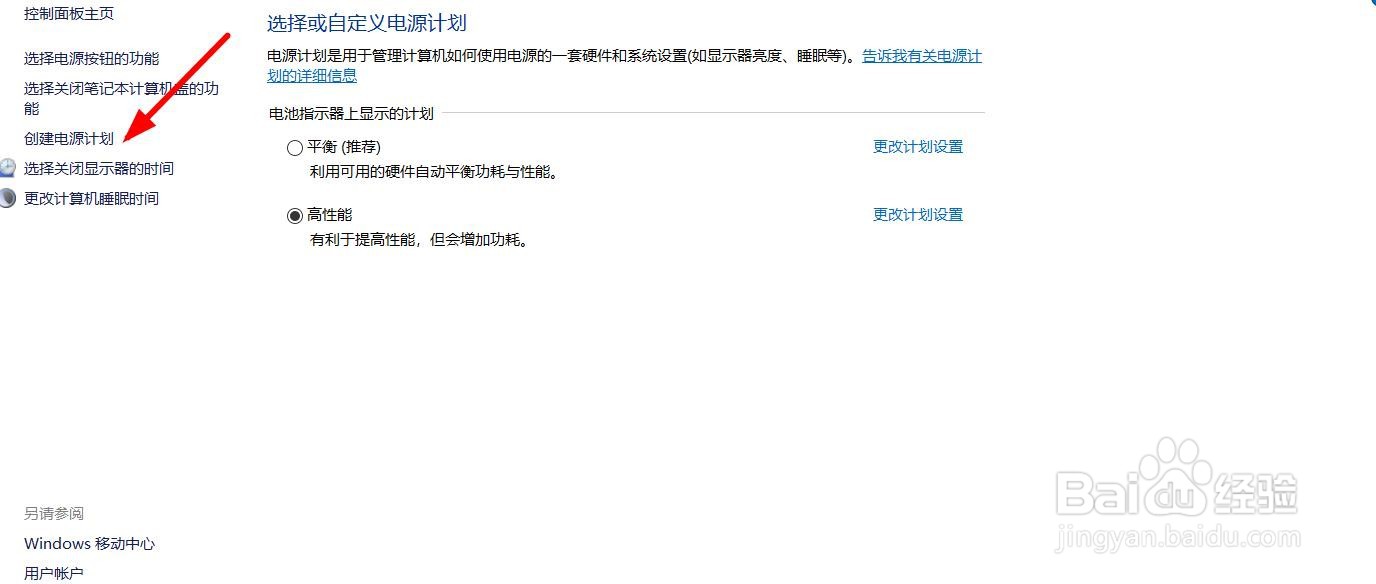
5、第五步,开始选择创建电计划,如图

6、第六步,命名电源计划的名称,继续点下一步。

7、第七步,设置好方参数,点击创建即可完成。如图

时间:2026-05-03 09:05:28
1、第一步,选择电脑Windows开始菜单,如图。
2、第二步,然后点击管理系统,接着点击控制面板。如图
3、第三步,继续选择点击系统和安全,
4、第四步,鼠标点击电源选项,如图。
5、第五步,开始选择创建电计划,如图
6、第六步,命名电源计划的名称,继续点下一步。
7、第七步,设置好方参数,点击创建即可完成。如图
