ps如何做编制效果

 时间:2026-02-16 10:09:52

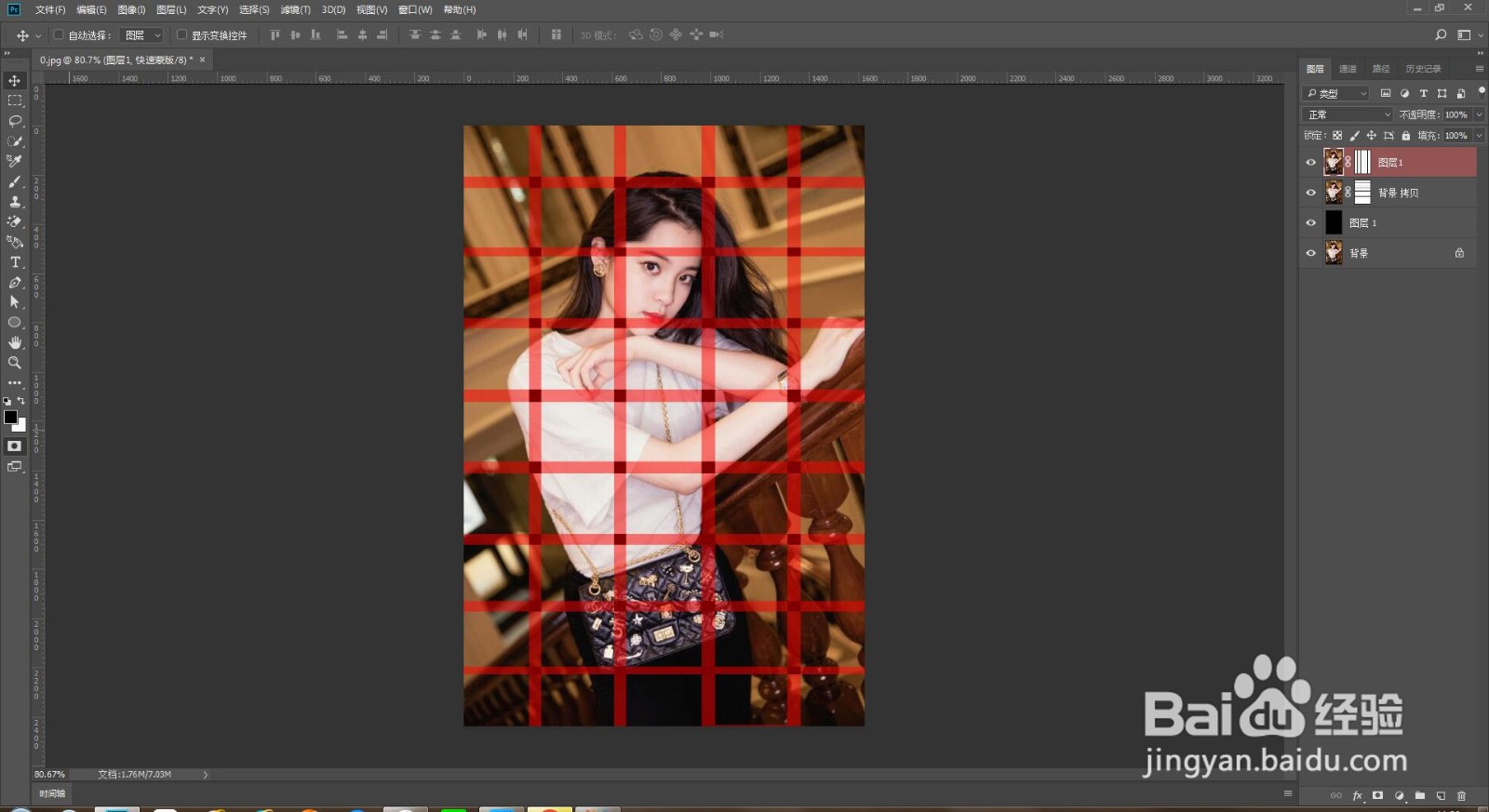
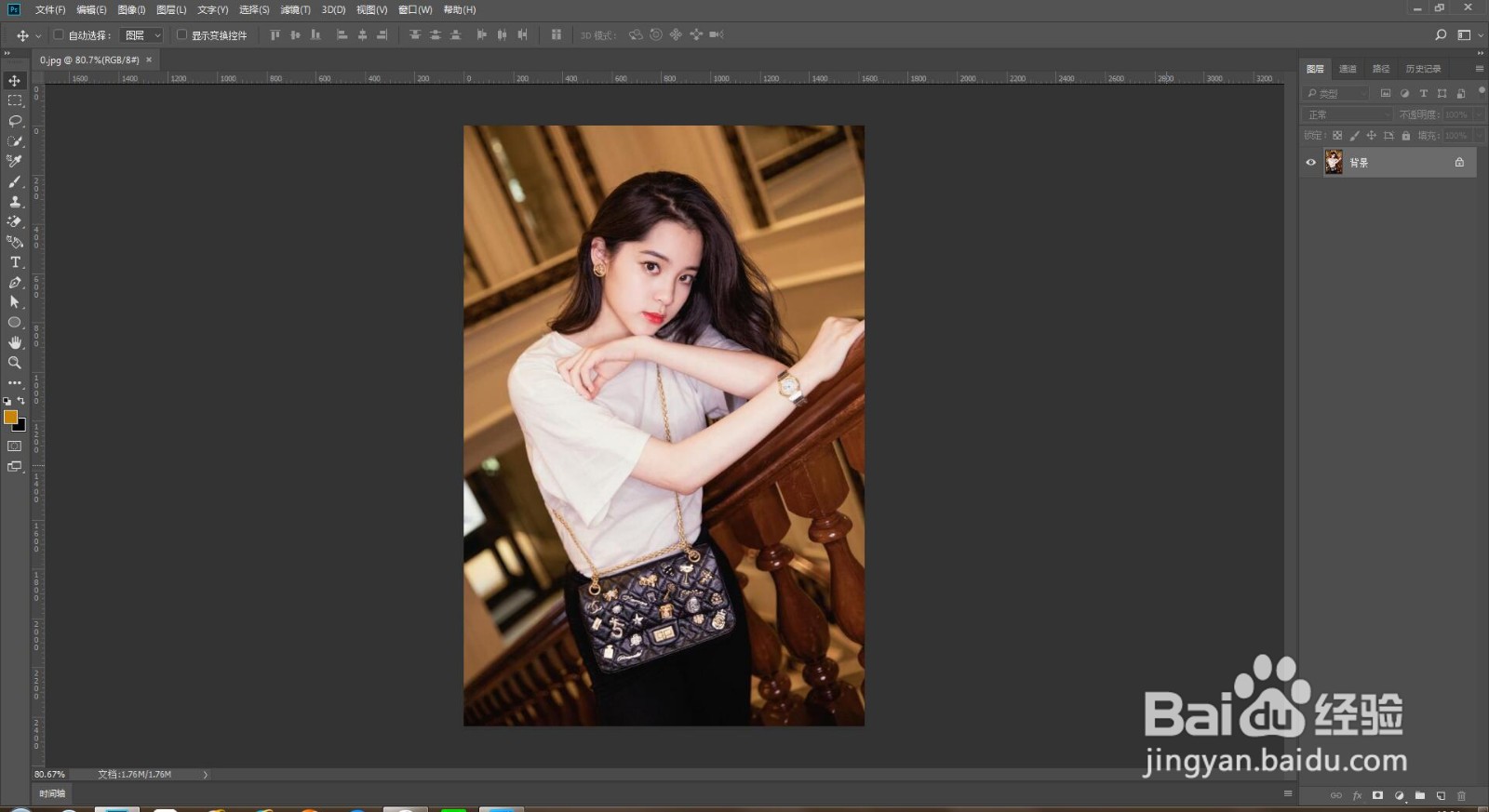
1、       打开ps软件打开图片,按Ctrl+j复制图片,点击编辑--首选项--参考线、网格和切片,设置网格间隔为200,点击确定。
ps如何做编制效果

ps如何做编制效果

ps如何做编制效果

2、       点击矩形选框工具建立竖排选区,添加蒙版,再复制背景图层建立横排选区,添加蒙版。

ps如何做编制效果

ps如何做编制效果

ps如何做编制效果

3、       新建图层填充成黑色置于蒙版图层之下,按住Ctrl键点击一个蒙版图层载入选区,再按住Ctrl+Shift+Alt键点击另一蒙版载入选区。

ps如何做编制效果

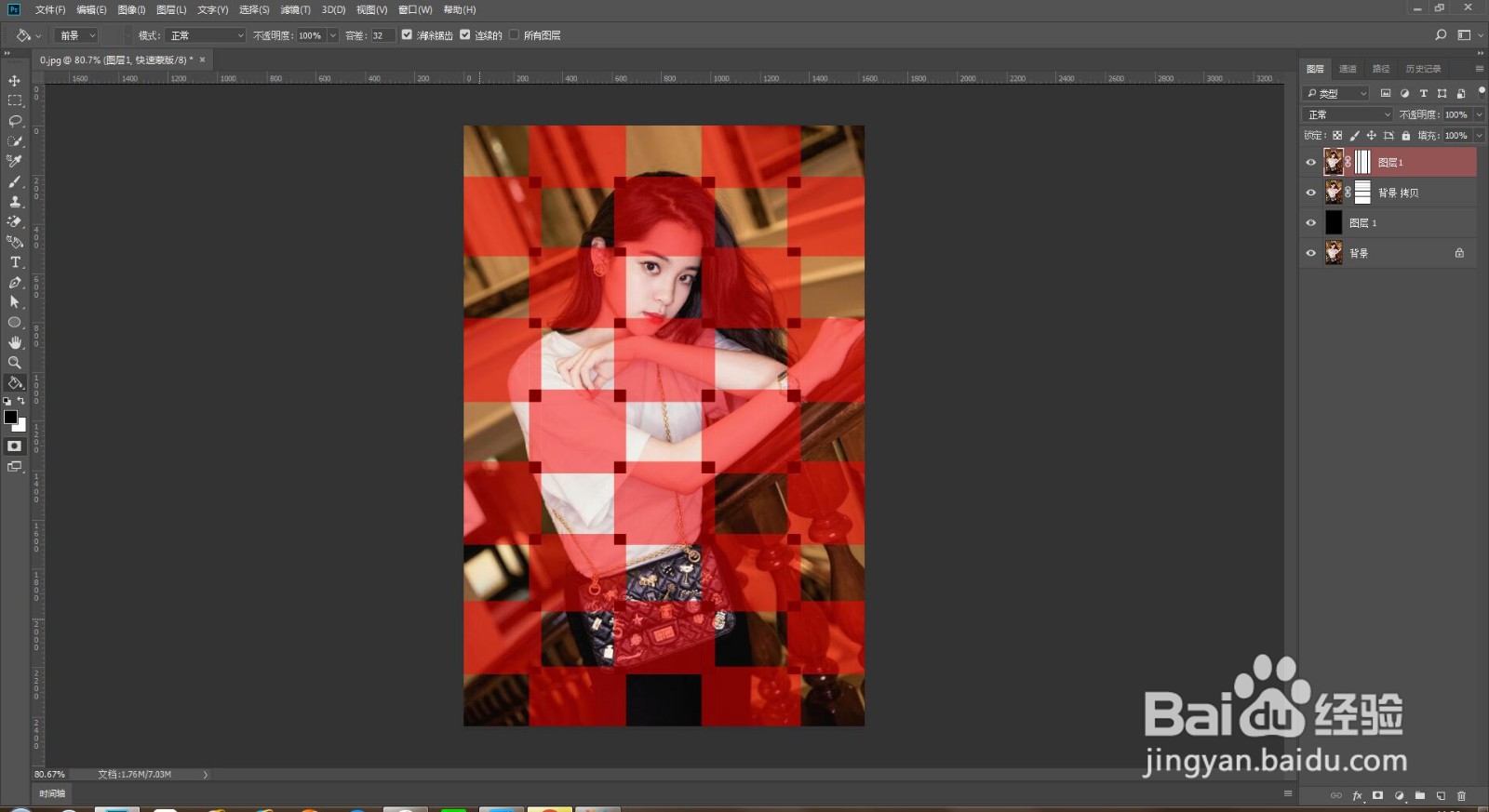
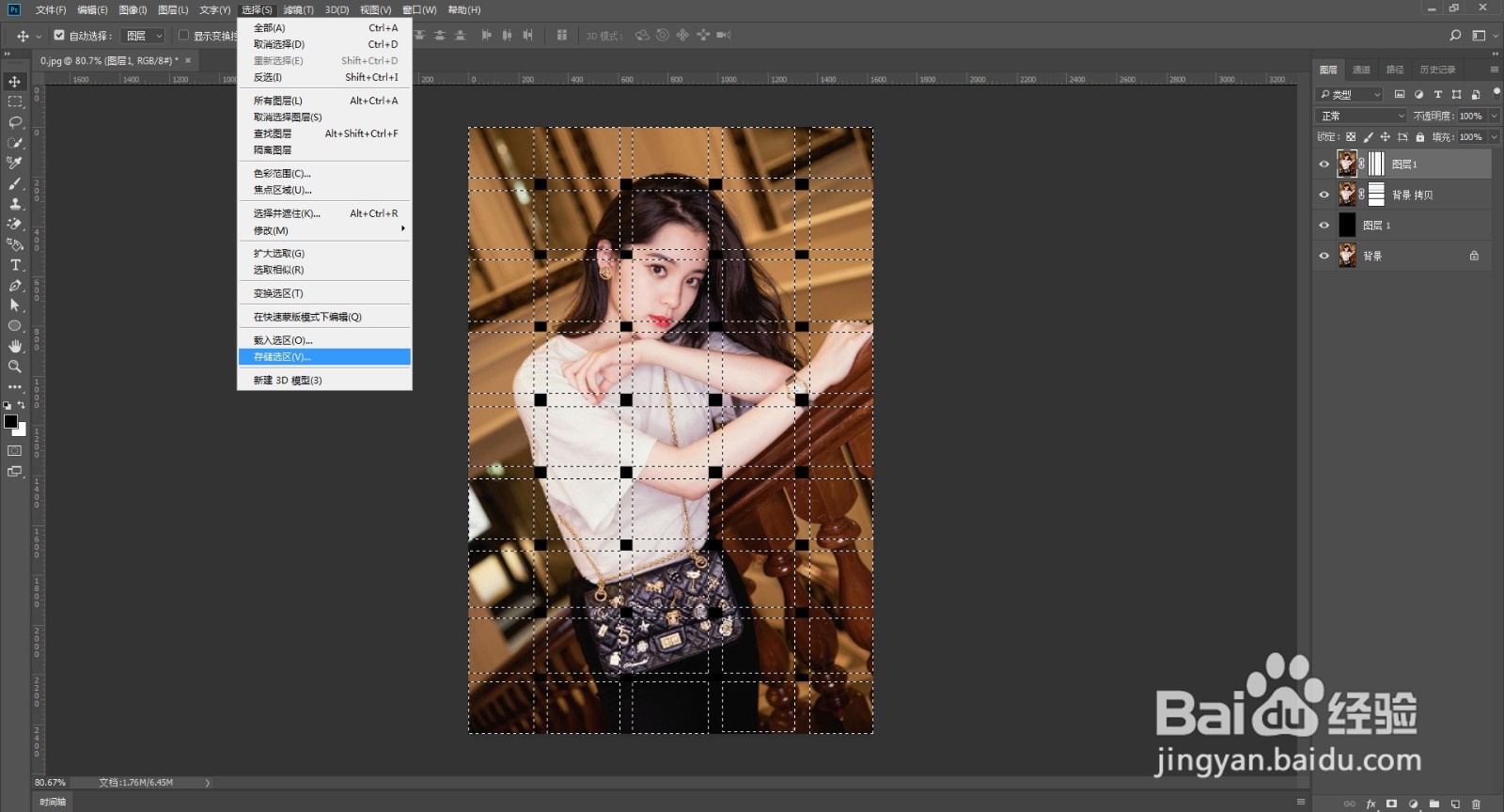
4、       点击选择--存储选区,点击图层按q键得到蒙版,点击油漆桶工具在网格上间隔的地方点击。
ps如何做编制效果

ps如何做编制效果

ps如何做编制效果

ps如何做编制效果

ps如何做编制效果

5、       按q键得到选区,按Ctrl+j复制选区,然后选择另一个蒙版用同样的方法制作,q键得到选区,按Ctrl+j复制选区,然后给两个图层创建剪贴蒙版,再添加外发光样式,现在效果就做好了。

ps如何做编制效果

ps如何做编制效果

ps如何做编制效果

ps如何做编制效果

ps如何做编制效果

  • PS动画制作教程:[2]GIF动画的保存
  • PS-如何快速制作动物模型轮廓
  • 在photoshop中如何将图片设置成塑料包装滤镜。
  • PS如何制作同心圆或制作很多同心圆
  • 在ps中给图片添加木刻艺术效果的方法
  • 热门搜索
    精美手抄报 我爱汉字手抄报图片 安全健康快乐手抄报 三年级安全手抄报 关于父母爱的手抄报 关于书的手抄报内容 节俭养德手抄报 手抄报模板设计 关于科学家的手抄报 热爱生命手抄报资料