禁止Chrome升级到高版本的方法

 时间:2026-02-14 11:55:53

1、可以在windows任务计划里看到Chrome自动升级的任务如下图

禁止Chrome升级到高版本的方法

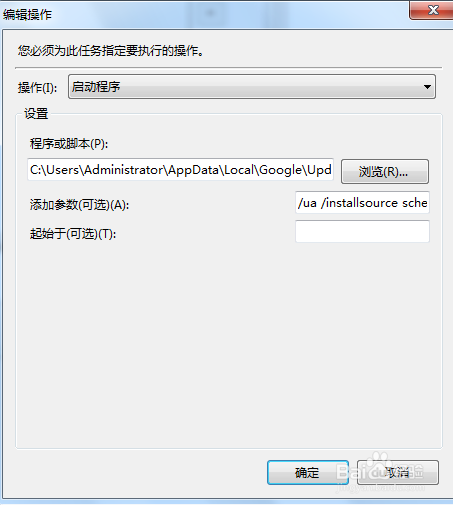
2、在此项计划任务右键--属性,在操作页面看到启动程序的文件夹

禁止Chrome升级到高版本的方法

3、启动任务管理器,停止Chrome update相关进程

禁止Chrome升级到高版本的方法

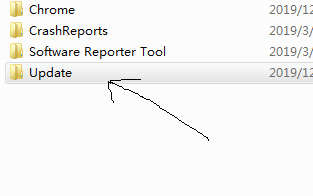
4、在资源管理器,打开这个update文件夹,删除所有内容

禁止Chrome升级到高版本的方法

5、右键这个文件夹,选择属性,把system用户访问禁止掉,把administrator用户访问禁止掉,把administrators用户组访问禁止掉

禁止Chrome升级到高版本的方法

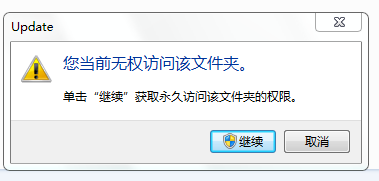
6、应用后,再次尝试打开这个文件夹就会报错,这里不要继续,因为就是要让Chrome访问不了这个文件夹,这样就没法实现升级。
禁止Chrome升级到高版本的方法

7、回到任务计划,在Chrome update任务右键--运行,会发现报错,升级程序运行不了,达到了目的

禁止Chrome升级到高版本的方法

  • 网络电缆没有插好,解决办法?
  • Win7电脑如何诊断网络状态
  • windows7专业版如何设置默认网关
  • 华为路由Q1/华为路由A1/A1 Lite区别及选购指南
  • 网线的接法与水晶头
  • 热门搜索
    我爱祖国的手抄报 有关春节的手抄报 党的生日手抄报 读书手抄报内容资料 热爱祖国的手抄报 少代会手抄报 手抄报边框简笔画 我爱科学手抄报 爱耳日手抄报 关于语文的手抄报