ghost备份还原教程

 时间:2026-02-16 23:50:14

1、我们使用PE系统或者启动ghost工具。

ghost备份还原教程

2、点击ghost工具后,启动ghost工具。

ghost备份还原教程

3、我们进入到ghost工具后,我们OK按钮,进入到ghost工具页面。

ghost备份还原教程

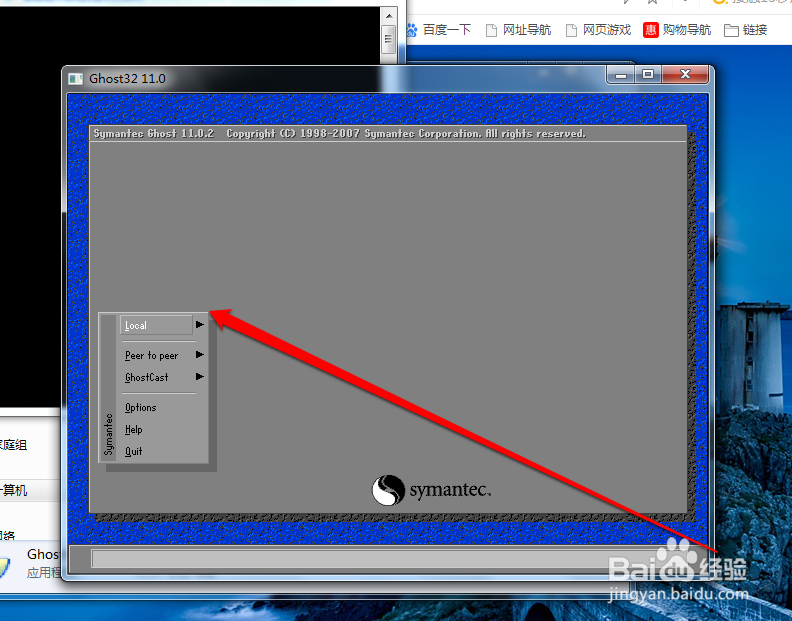
4、在ghost工具中,点击local按钮。

ghost备份还原教程

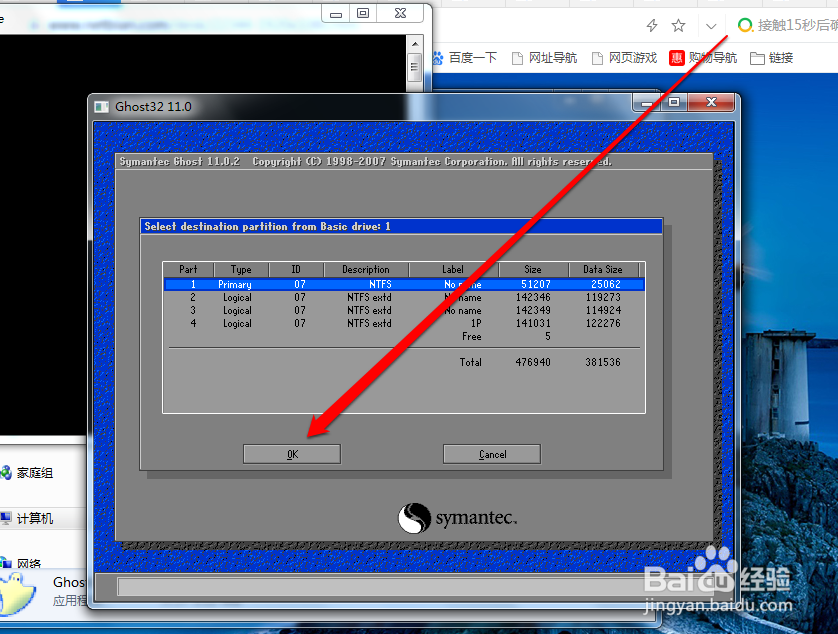
5、点击local按钮后,我们点击分区的按钮。

ghost备份还原教程

6、我们点击分区的按钮后,我们再点击form按钮。

ghost备份还原教程

7、我们从form按钮中,进入备份的选择页面,点击备份后,进行还原系统。

ghost备份还原教程

1、我们在启动U盘引导系统,或者启动ghost工具。

2、进入ghost工具页面后,我们点击Ok按钮。

3、我们点击OK按钮后,我们点击local按钮。

4、然后点击分区的按钮,选择FORM按钮。

5、同时选择系统的备份,进行还原系统。

  • Win 10通过组策略在电源选项菜单中添加睡眠选项
  • 教你怎么ghost最新版为11.5使用方法图文教程
  • 怎么把WIN7的分区变为活动分区
  • Windows Server 2008取消密码
  • 怎么对电脑文件进行备份 增量备份电脑文件方法
  • 热门搜索
    世界水日手抄报内容 运动会手抄报 红领巾心向党手抄报 消防安全手抄报内容 护眼手抄报 爱国手抄报简单又漂亮 小学生手抄报 端午手抄报 关于消防安全的手抄报 语文手抄报