1、小伙伴们我们首先打开电脑上的浏览器,然后打开后百度搜索携程网的官网,如图所示。
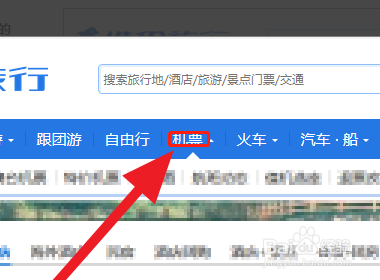
2、小伙伴们进入携程官网后,找到顶部导航栏,点击顶部导航栏的机票选项按钮,如图所示。
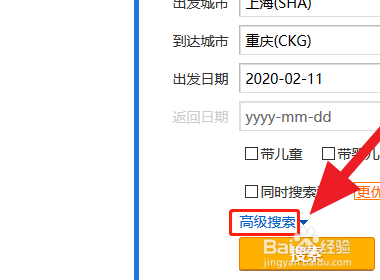
3、小伙伴们点击进入机票界面后,在下方填写自己所需要的机票类型,填写完成后,点击下方的高级搜索蓝色字体,如图所示。
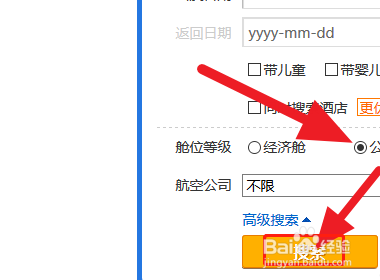
4、小伙伴们打开高级搜索选项后,将头等舱等级设置为头等舱,然后点击下方搜索的按钮,如图所示。
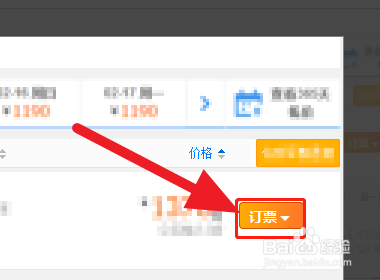
5、小伙伴们点击搜索后就会出现相关的搜索结果,找到自己需要的机票,点击右侧的订购按钮即可,如图所示。
1、1.打开电脑浏览器,然后搜索携程网。
2.点击顶部导航栏的机票,进入后填写自己所需的机票类型。
3.设置为头等舱,点击搜索,然后找到自己需要的机票,点击订购就可以了。
