1、首先找到并点击打开电脑上的ps软件。

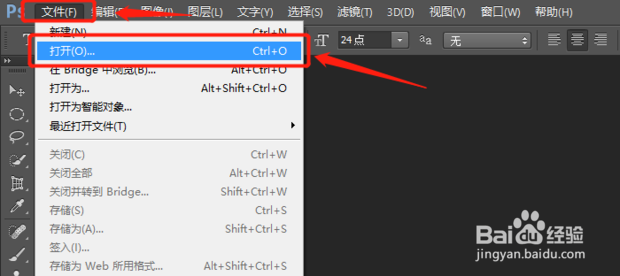
2、进入软件后点击左上角的“文件”,再点击弹出的“打开”。
3、找到并点击需要的图片,然后点击右下角的“打开”

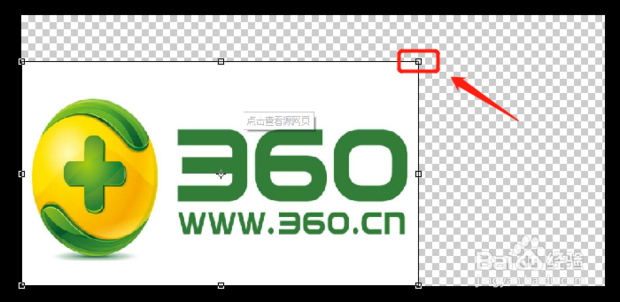
4、此时键盘按下“ctrl”+“t”,会看到图片的边缘会出现8个透明的小框。

5、鼠标放在任一小框上(此处以右上角的小框为例),然后鼠标左键按住不放拖动即可变化图片大小。
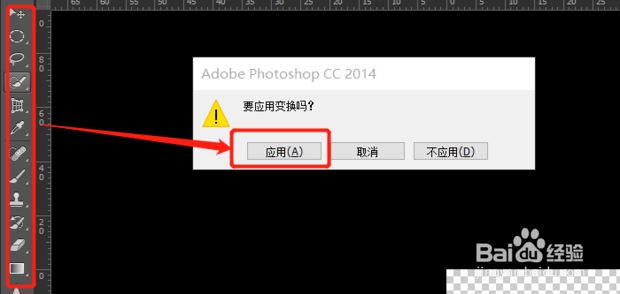
6、调整好需要的大小之后点击左边菜单栏中的任一图标即会弹出一个选择框,点击“应用”即可。
时间:2026-04-22 20:48:30
1、首先找到并点击打开电脑上的ps软件。
2、进入软件后点击左上角的“文件”,再点击弹出的“打开”。
3、找到并点击需要的图片,然后点击右下角的“打开”
4、此时键盘按下“ctrl”+“t”,会看到图片的边缘会出现8个透明的小框。
5、鼠标放在任一小框上(此处以右上角的小框为例),然后鼠标左键按住不放拖动即可变化图片大小。
6、调整好需要的大小之后点击左边菜单栏中的任一图标即会弹出一个选择框,点击“应用”即可。
