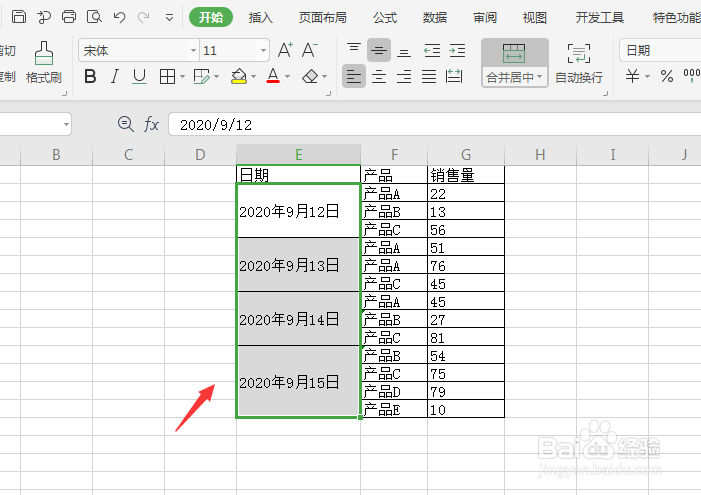
1、已经合并的单元格如图所示

2、选中需要拆分的单元格区域
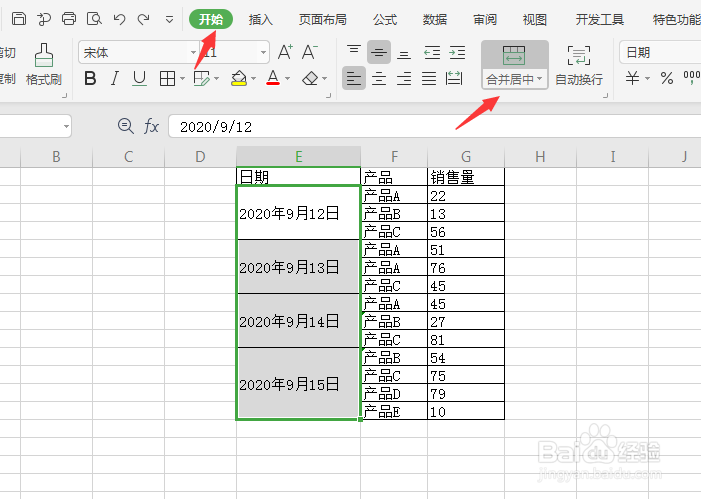
3、在菜单栏中找到"开始"—“合并居中”
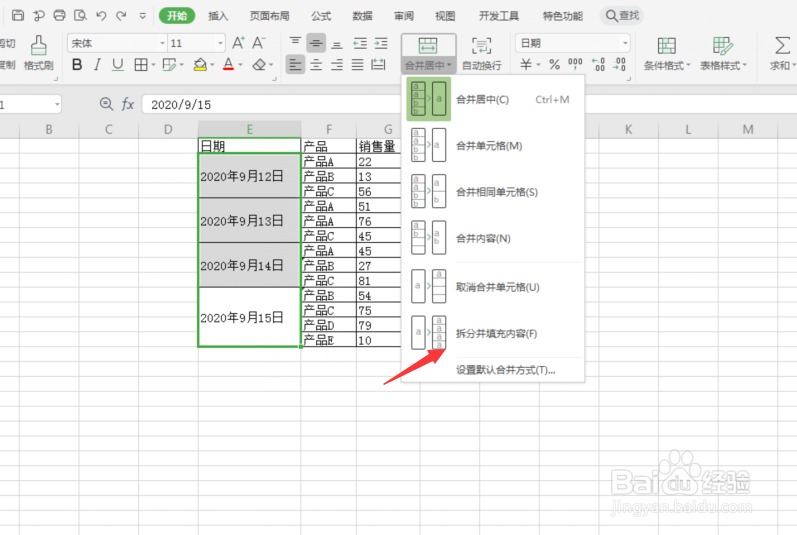
4、"合并居中"点击下三角箭头,选中“拆分并填充内容”
5、如图可见,单元格已经被拆分且进行了填充
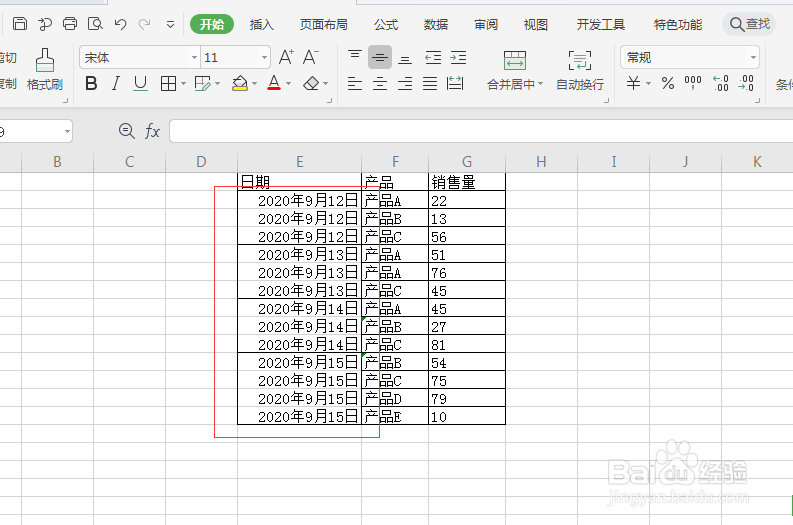
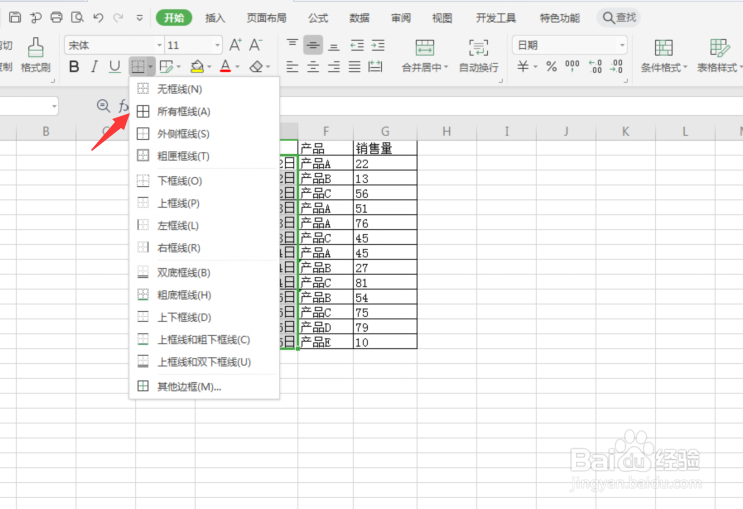
6、如图可见,拆分的单元格边框无线条,为了表格的完整,选中单元格在菜单栏中选中“所有框线”,点击即可
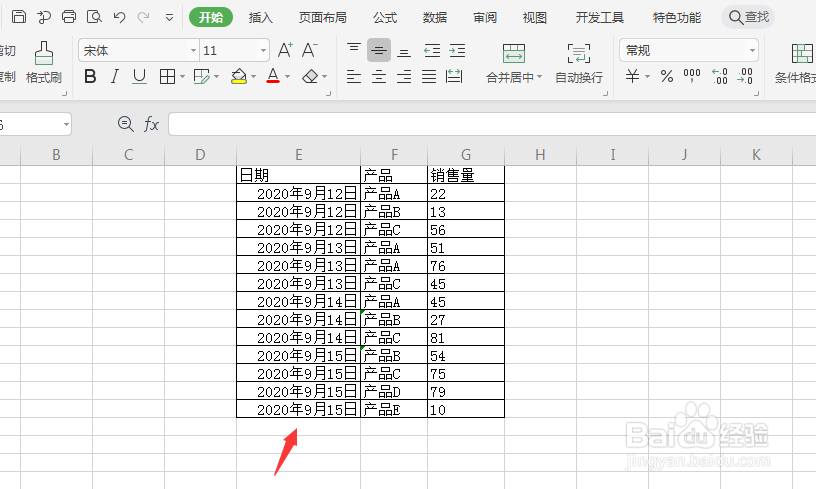
7、可以看到,表格框线已全部被添加
时间:2026-04-25 20:54:07
1、已经合并的单元格如图所示
2、选中需要拆分的单元格区域
3、在菜单栏中找到"开始"—“合并居中”
4、"合并居中"点击下三角箭头,选中“拆分并填充内容”
5、如图可见,单元格已经被拆分且进行了填充
6、如图可见,拆分的单元格边框无线条,为了表格的完整,选中单元格在菜单栏中选中“所有框线”,点击即可
7、可以看到,表格框线已全部被添加
