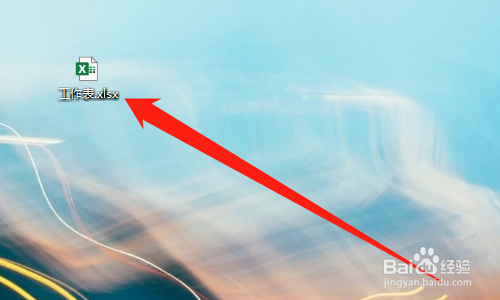
1、首先打开【Excel】文档,如下图所示。
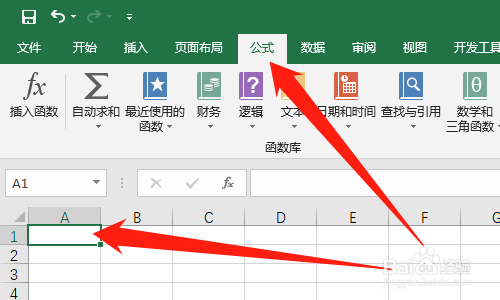
2、然后点击【A1单元格】,点击【公式】,如下图所示。
3、然后点击【定义名称】,如下图所示。

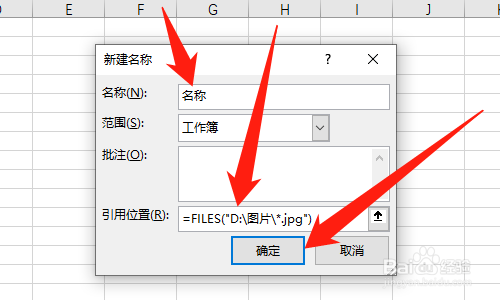
4、然后输入【名称】,输入引用位置的公式【=FILES("D:\图片\*.jpg")】,如下图所示。
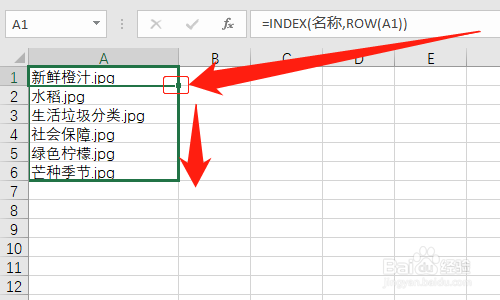
5、然后在编辑栏输入【=INDEX(名称,ROW(A1))】,按回车键,如下图所示。

6、然后鼠标按住A1单元格右下角,往下拖动复制格式即可,如下图所示。
时间:2026-04-22 02:11:48
1、首先打开【Excel】文档,如下图所示。
2、然后点击【A1单元格】,点击【公式】,如下图所示。
3、然后点击【定义名称】,如下图所示。
4、然后输入【名称】,输入引用位置的公式【=FILES("D:\图片\*.jpg")】,如下图所示。
5、然后在编辑栏输入【=INDEX(名称,ROW(A1))】,按回车键,如下图所示。
6、然后鼠标按住A1单元格右下角,往下拖动复制格式即可,如下图所示。
