WPS表格如何使用求和功能?

 时间:2026-04-25 04:31:06

1、新建一个WPS表格,双击进入。

WPS表格如何使用求和功能?

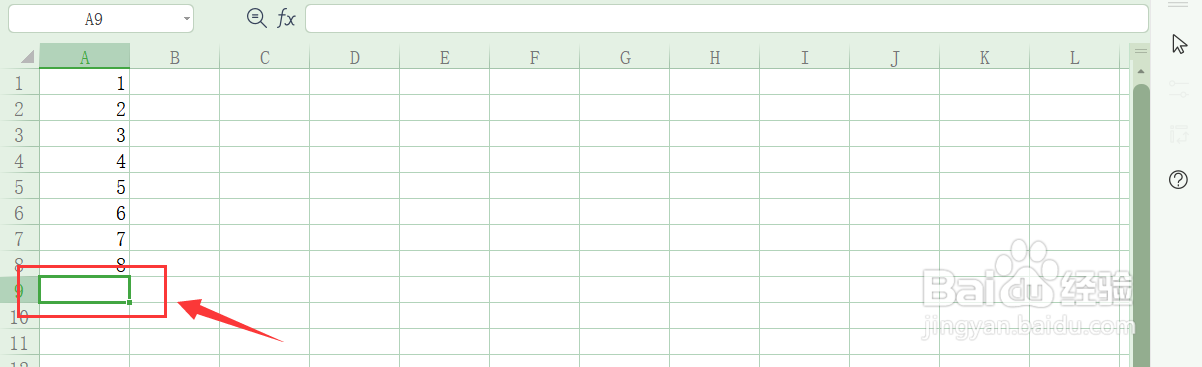
2、在主页当中,我们写下要求和的一段数字,这里我以竖排“1~8”为例。

WPS表格如何使用求和功能?

3、鼠标选中其中一个表格(作为求和结果显示),在工具栏中找到“求和”功能选项,点击。

WPS表格如何使用求和功能?

WPS表格如何使用求和功能?

4、选择想要求和的数字,全部框选。

WPS表格如何使用求和功能?

5、框选想要求和的数字后,点击键盘上“Enter”键,所有数字的和就求解出来了。

WPS表格如何使用求和功能?

1、新建一个WPS表格,双击进入。

2、在主页当中,我们写下要求和的一段数字,这里我以竖排“1~8”为例。

3、鼠标选中其中一个表格(作为求和结果显示),在工具栏中找到“求和”功能选项,点击。
4、选择想要求和的数字,全部框选。

5、框选想要求和的数字后,点击键盘上“Enter”键,所有数字的和就求解出来了。

  • wps表格求和公式怎么用
  • 在WPS excel中求和的三种方式
  • WPS表格数据怎么求和
  • WPS表格中如何对数值进行求和操作
  • wps表格如何求和
  • 热门搜索
    关于春节的手抄报大全 简单的手抄报 小学语文手抄报 手抄报我的中国梦 法制进校园手抄报 国庆70周年手抄报内容 做文明人手抄报 六一儿童节手抄报内容资料 中国梦手抄报设计图 五一英语手抄报