ps渐变字体怎么做

 时间:2026-04-24 15:16:19

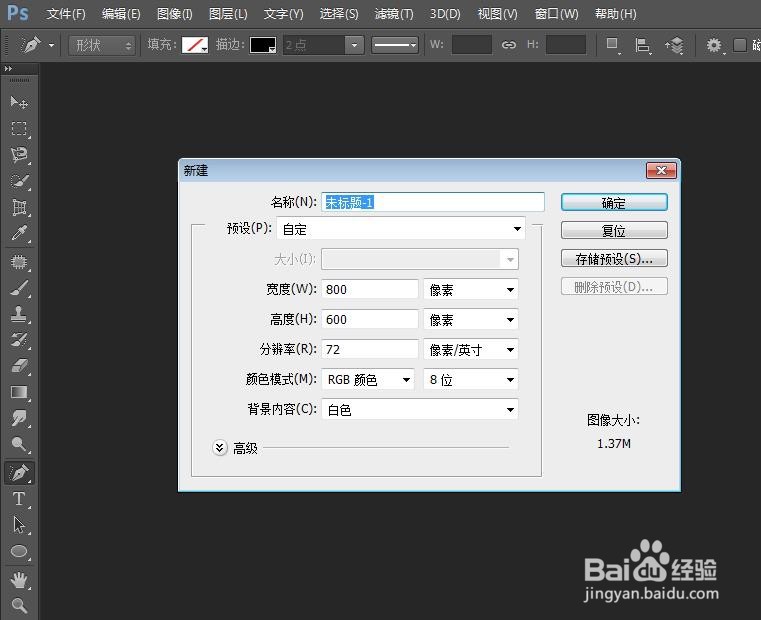
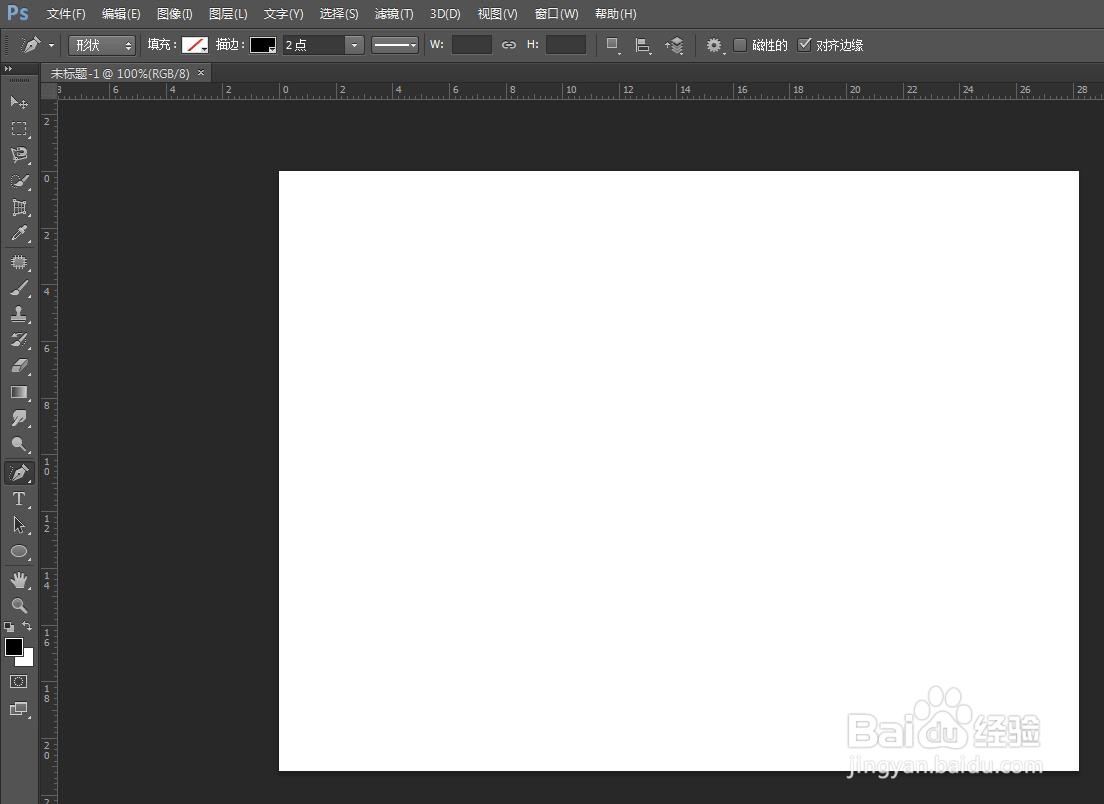
1、第一步:在ps软件中,按下快捷键Ctrl+N键,新建一个800*600的白色画布。
ps渐变字体怎么做

ps渐变字体怎么做

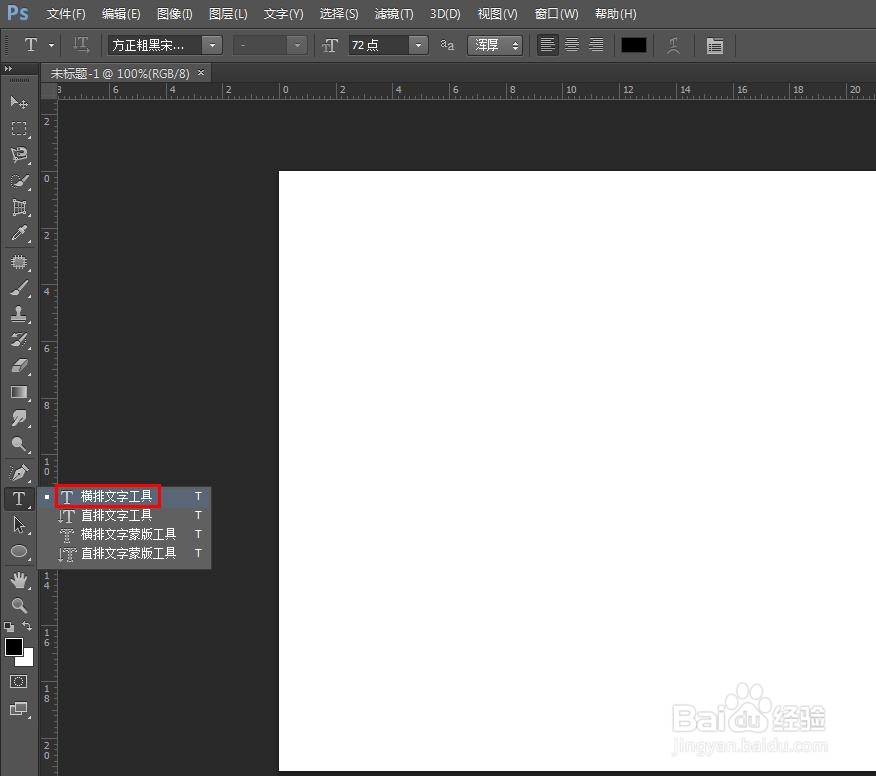
2、第二步:在左侧的工具栏中,选择“横排文字工具”。

ps渐变字体怎么做

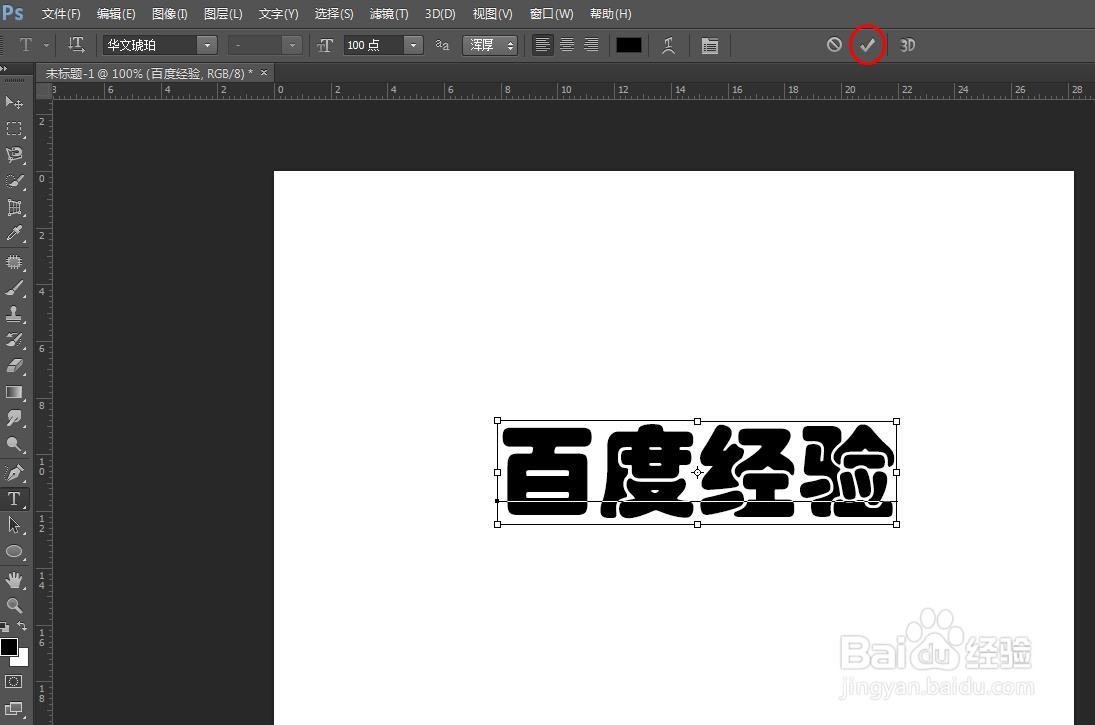
3、第三步:在白色画布中输入要添加的文字,并根据需要设置字体,设置完成后,单击上方“√”按钮。
ps渐变字体怎么做

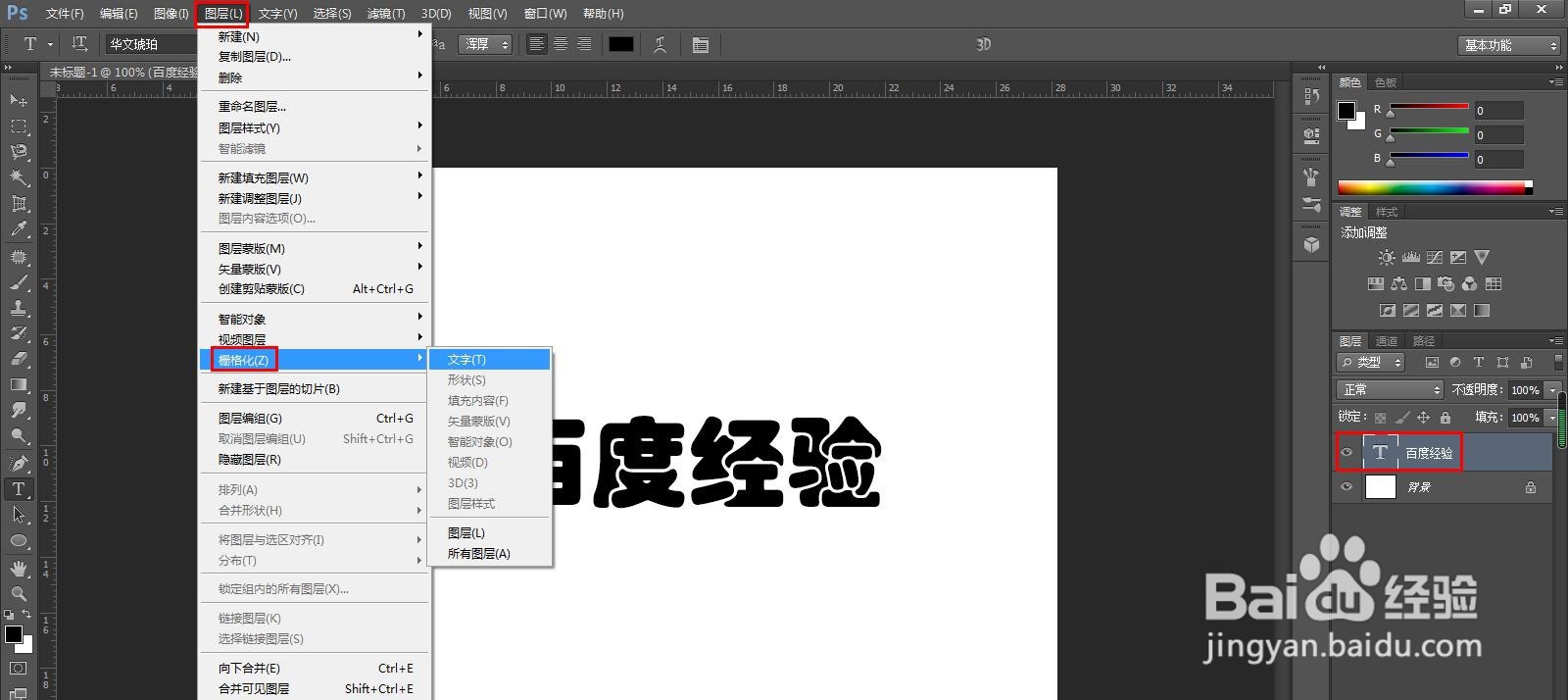
4、第四步:选中文字图层,选择菜单栏“图层”中的“栅格化--文字”。

ps渐变字体怎么做

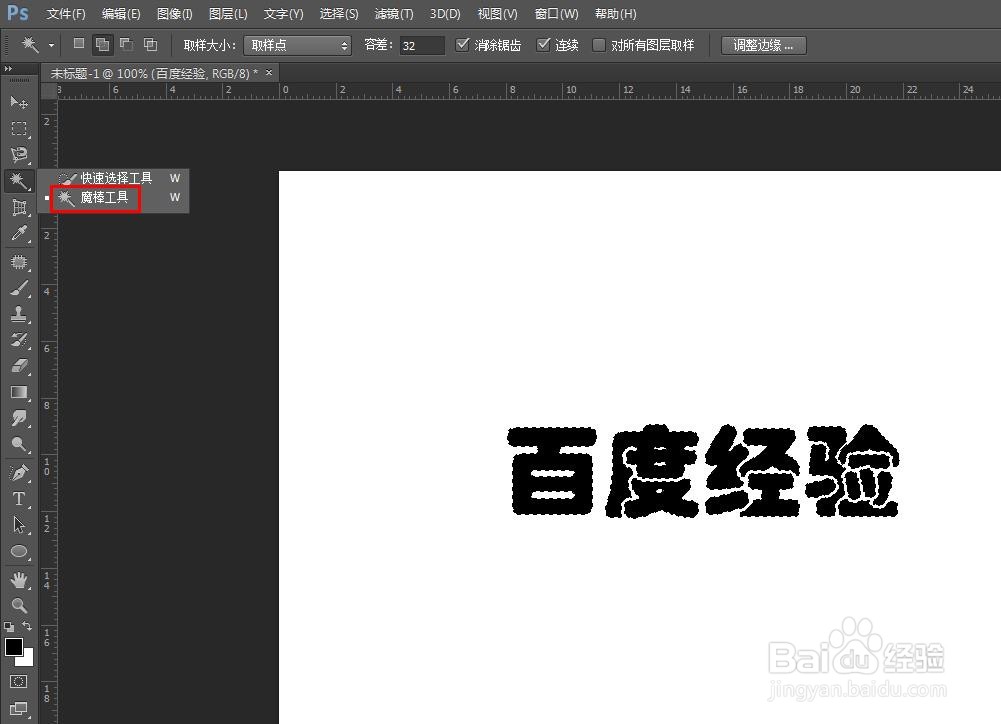
5、第五步:用工具栏中的“魔棒工具”,选中画布中的文字区域。

ps渐变字体怎么做

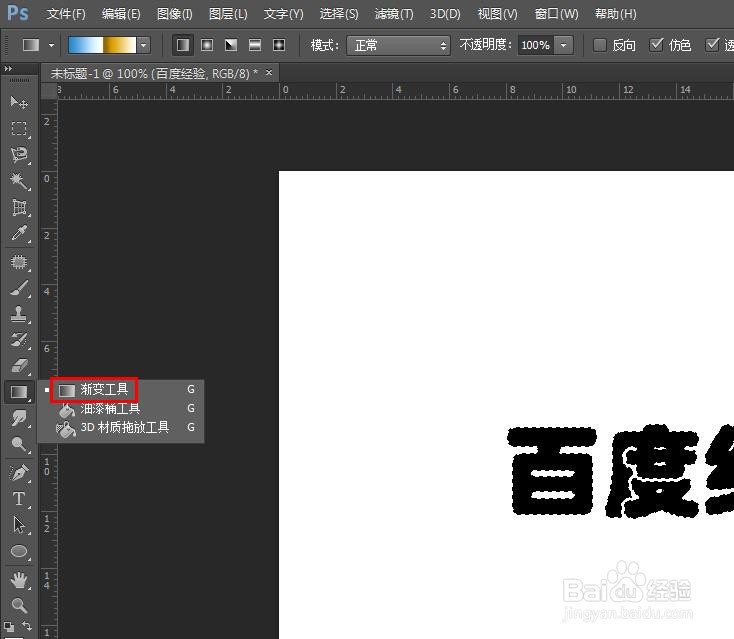
6、第六步:在左侧工具栏中,选择“渐变工具”。

ps渐变字体怎么做

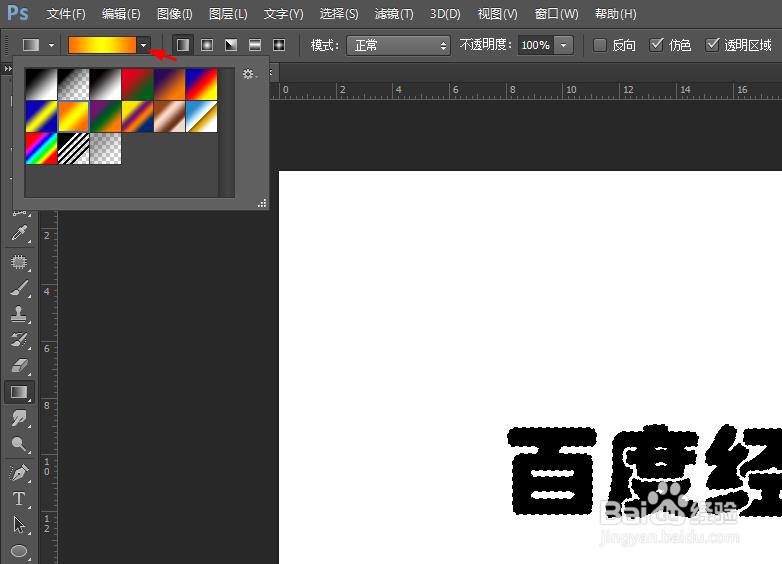
7、第七步:在上方渐变样式下拉菜单中,选择自己喜欢的渐变。

ps渐变字体怎么做

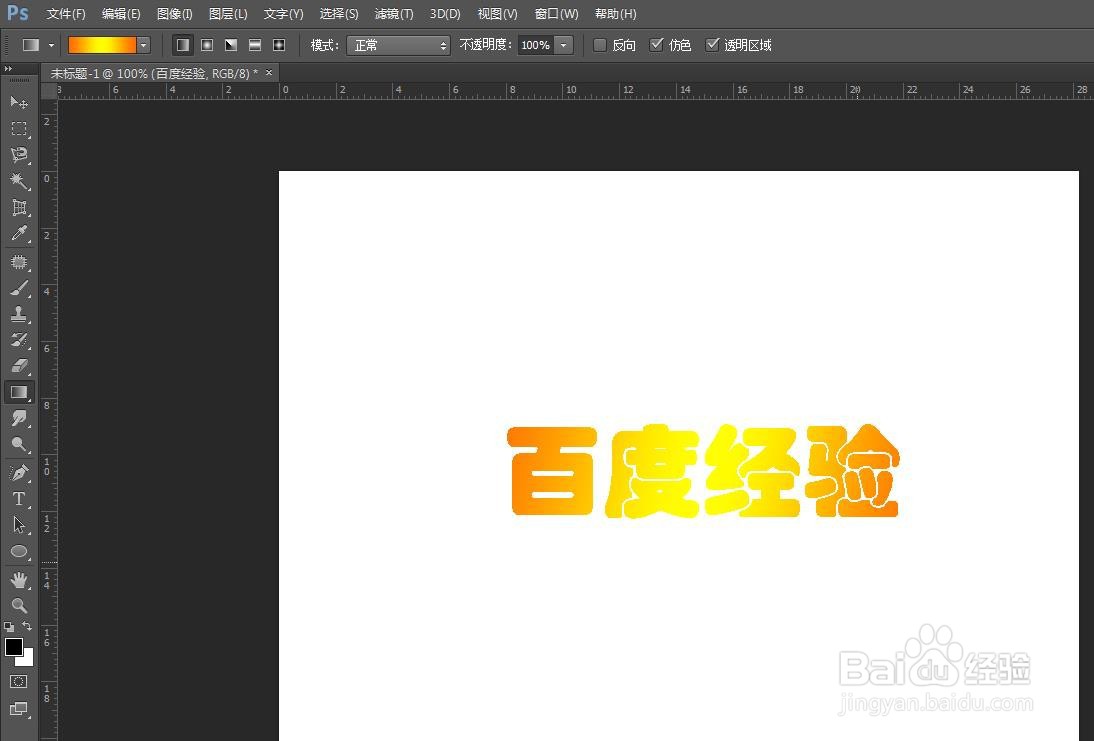
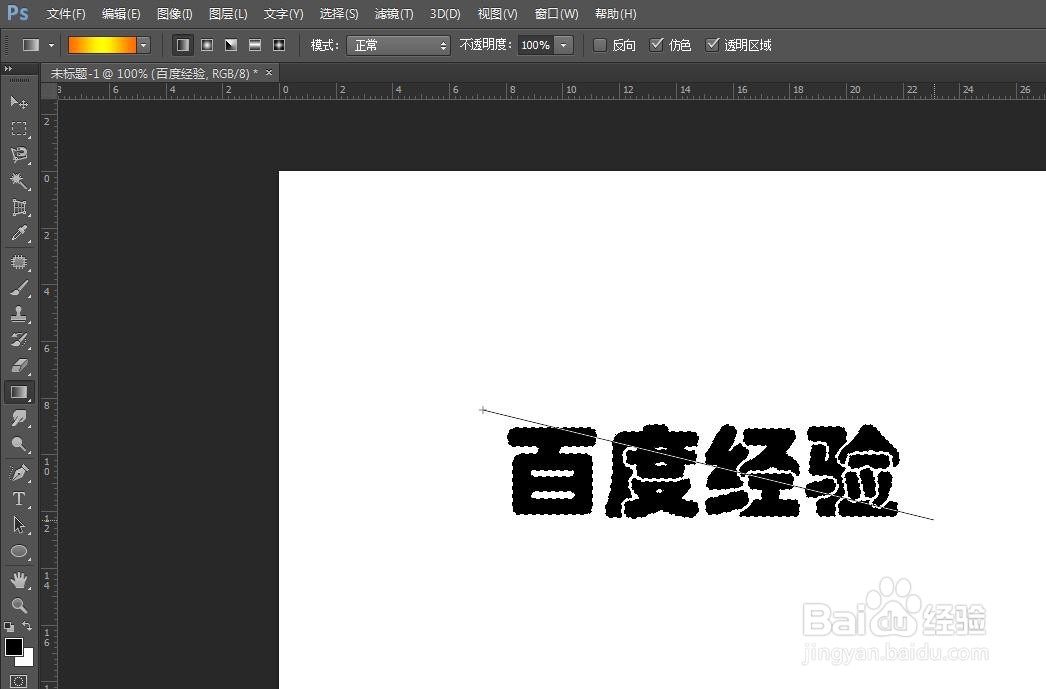
8、第八步:在文字选区处,按住鼠标左键并拖动,松开鼠标左键,文字就填充上渐变颜色了。
ps渐变字体怎么做

ps渐变字体怎么做

9、第九步:按下快捷键Ctrl+D键,取消选区,完成渐变字体操作。

ps渐变字体怎么做

  • PS如何给图片添加渐变轮廓效果
  • Designer如何新建像素图层
  • 怎么用PS制作图片镂空效果
  • Ps怎么制作空心字体
  • ps如何绘制消息图标
  • 热门搜索
    六年级手抄报大全 关于水浒传的手抄报 有关于安全的手抄报 最简单的手抄报 关于春节手抄报的内容 语文手抄报内容大全 中华文化手抄报 我的未来不是梦手抄报 关于祖国风光的手抄报 健康小常识手抄报