WPS表格——如何快速查找和替换数据

 时间:2026-02-13 18:17:40

1、查找的使用方法如下。

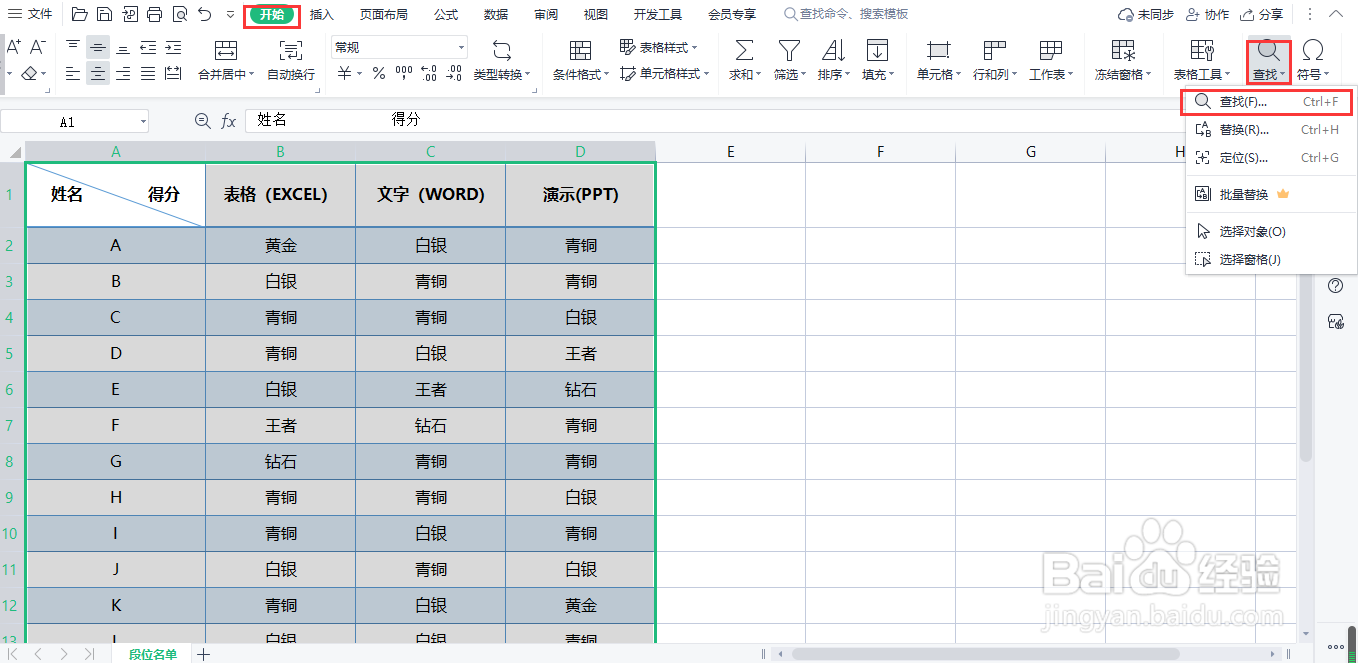
首先,选中要查询的单元格区域,点击「开始」选项卡下的「查找」按钮,也可以用快捷键「Ctrl+F」打开。
WPS表格——如何快速查找和替换数据

WPS表格——如何快速查找和替换数据

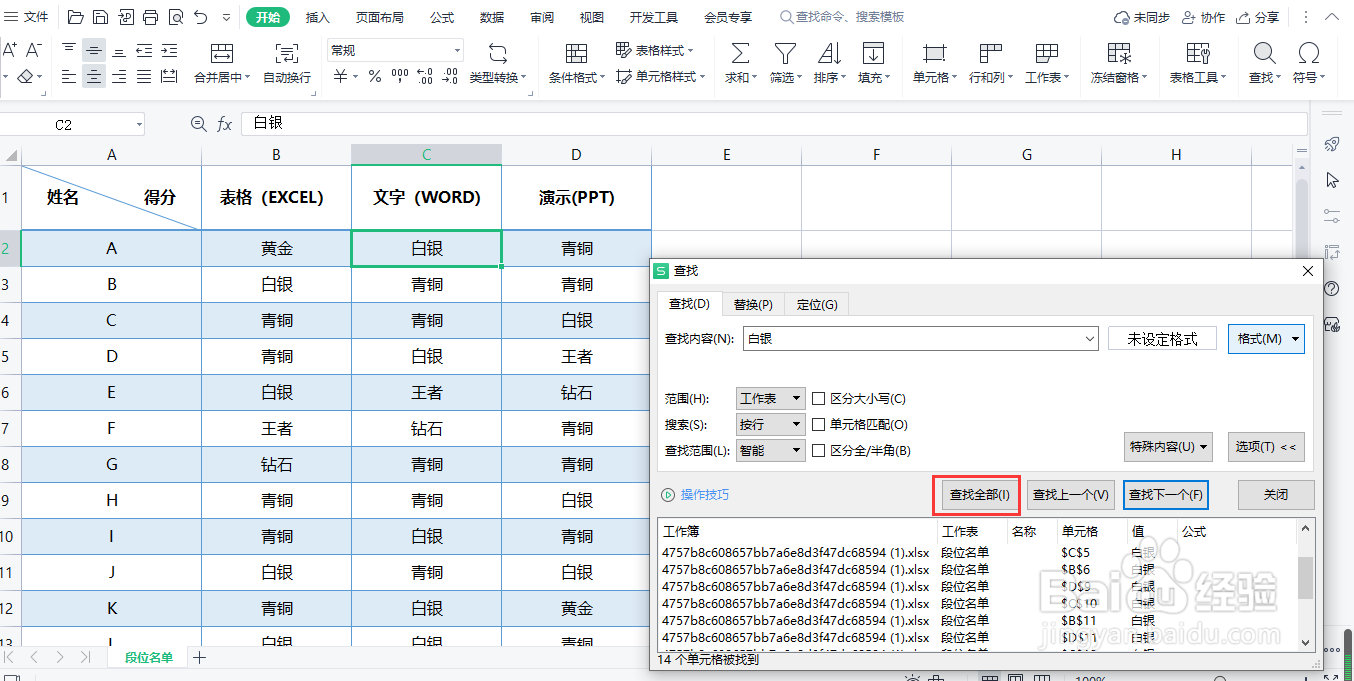
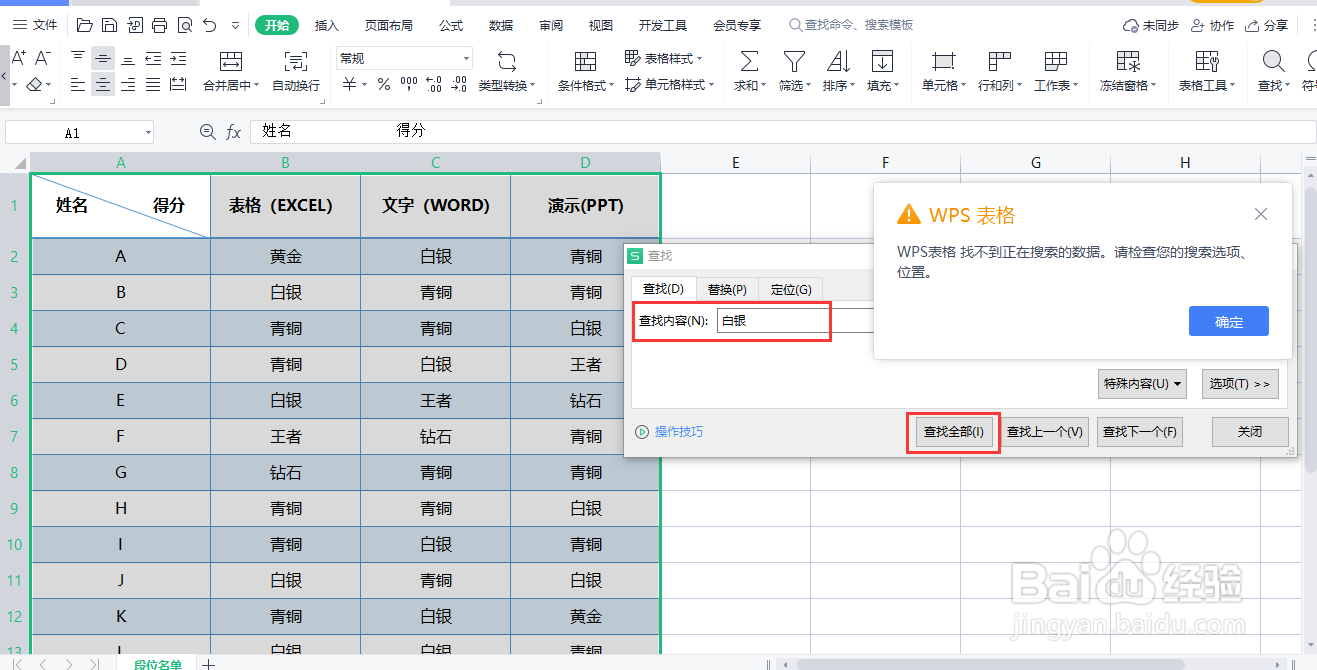
2、在查找中输入需要查找的内容,例如“白银”。点击“查找全部”,此时出现搜索不到的警示框,

这是因为此表格区域内没有与查找选项格式相同的内容,于是出现错误提示框。那该如何处理呢?
WPS表格——如何快速查找和替换数据

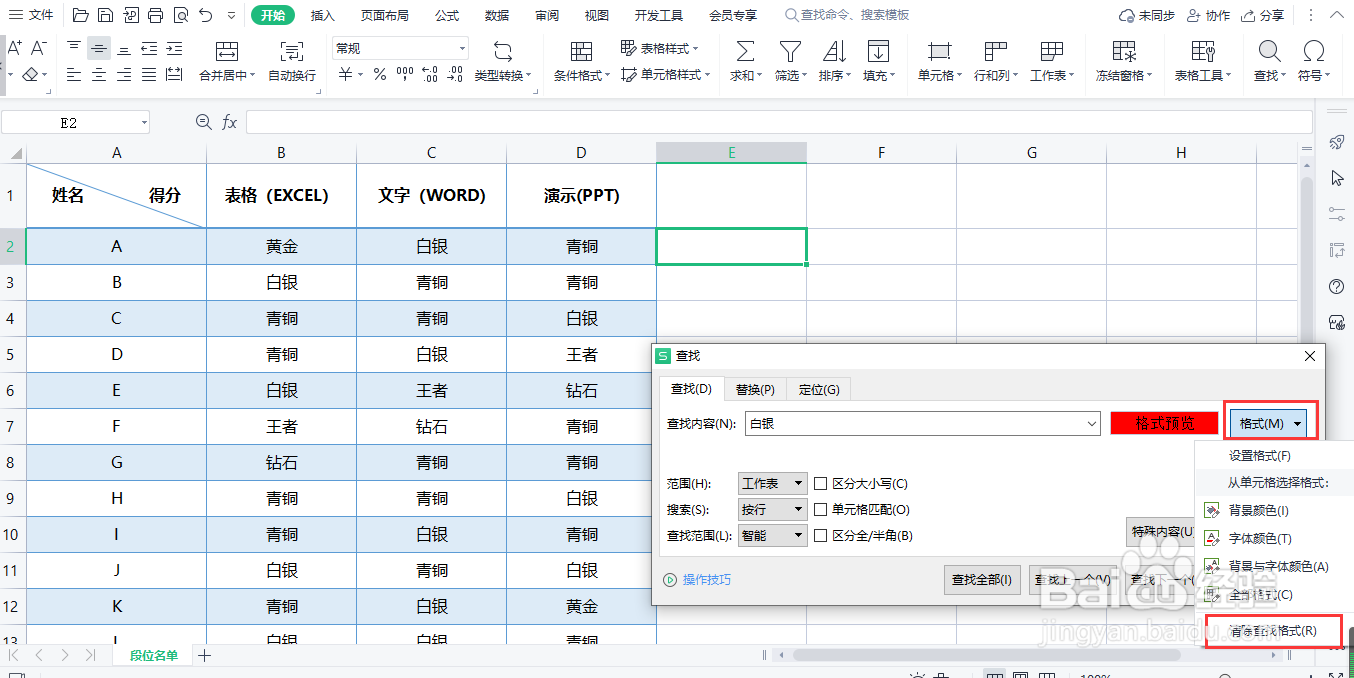
3、在查找对话框下点击「选项」按钮,此时可以看到红色的格式预览框,然后点击格式的下拉按钮,选择清除查找格式,再点击查找全部就可以了
WPS表格——如何快速查找和替换数据

WPS表格——如何快速查找和替换数据

4、替换的使用方法如下。

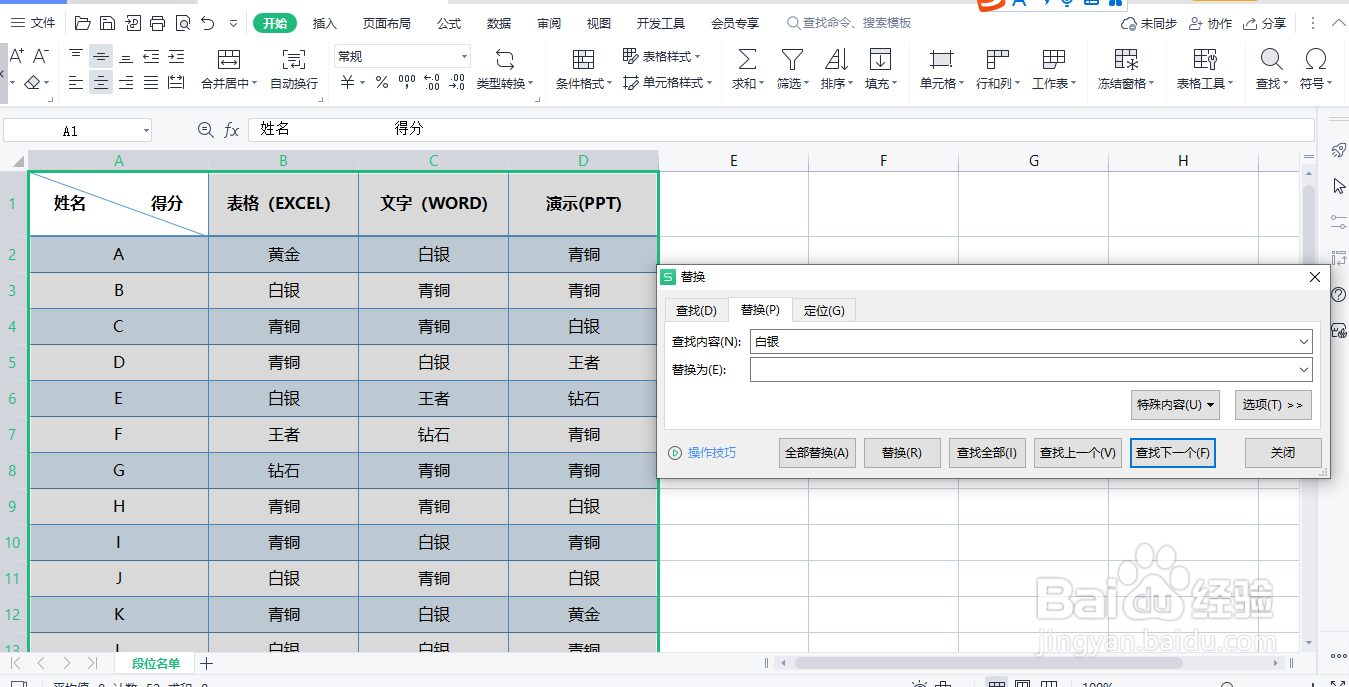
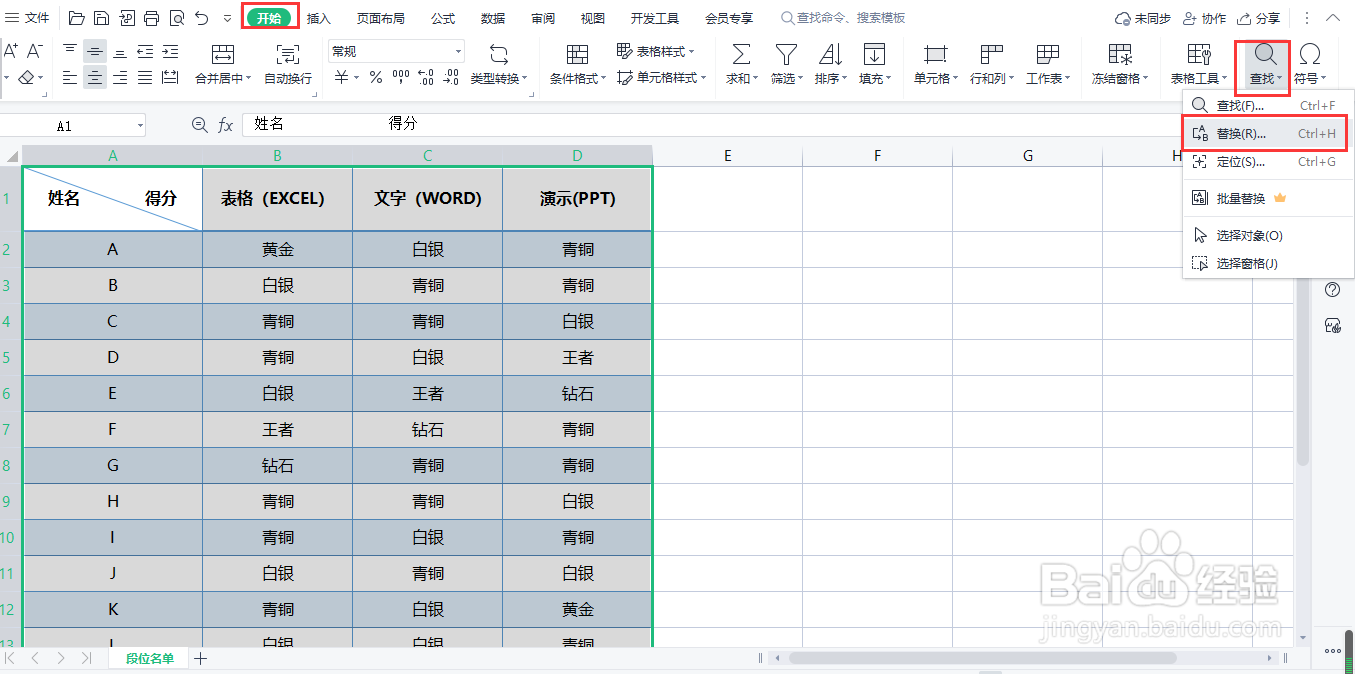
首先,选中要查找并替换内容的单元格区域,点击“开始”-“替换” 也可以用快捷键Ctrl+H打开
WPS表格——如何快速查找和替换数据

WPS表格——如何快速查找和替换数据

5、在查找内容输入框中,输入需要修改的内容,例如“白银”。然后在替换框输入修改后的内容,例如“钻石”。点击“全部替换”即可一键替换

WPS表格——如何快速查找和替换数据

WPS表格——如何快速查找和替换数据

  • Excel表格如何制作链接目录
  • WPS Excel逻辑函数:IF
  • 怎样在WPS PPT幻灯片中显示垂直标尺?
  • WPS Excel怎样新建表格样式?
  • wps表格设置单元格的边框要怎么操作?
  • 热门搜索
    妇女节手抄报内容 团结友爱手抄报 八礼四仪手抄报 我心目中的英雄手抄报 手抄报版面设计模板 我的理想手抄报 讲普通话写规范字手抄报 交通规则手抄报 宪法手抄报内容 植树节手抄报资料