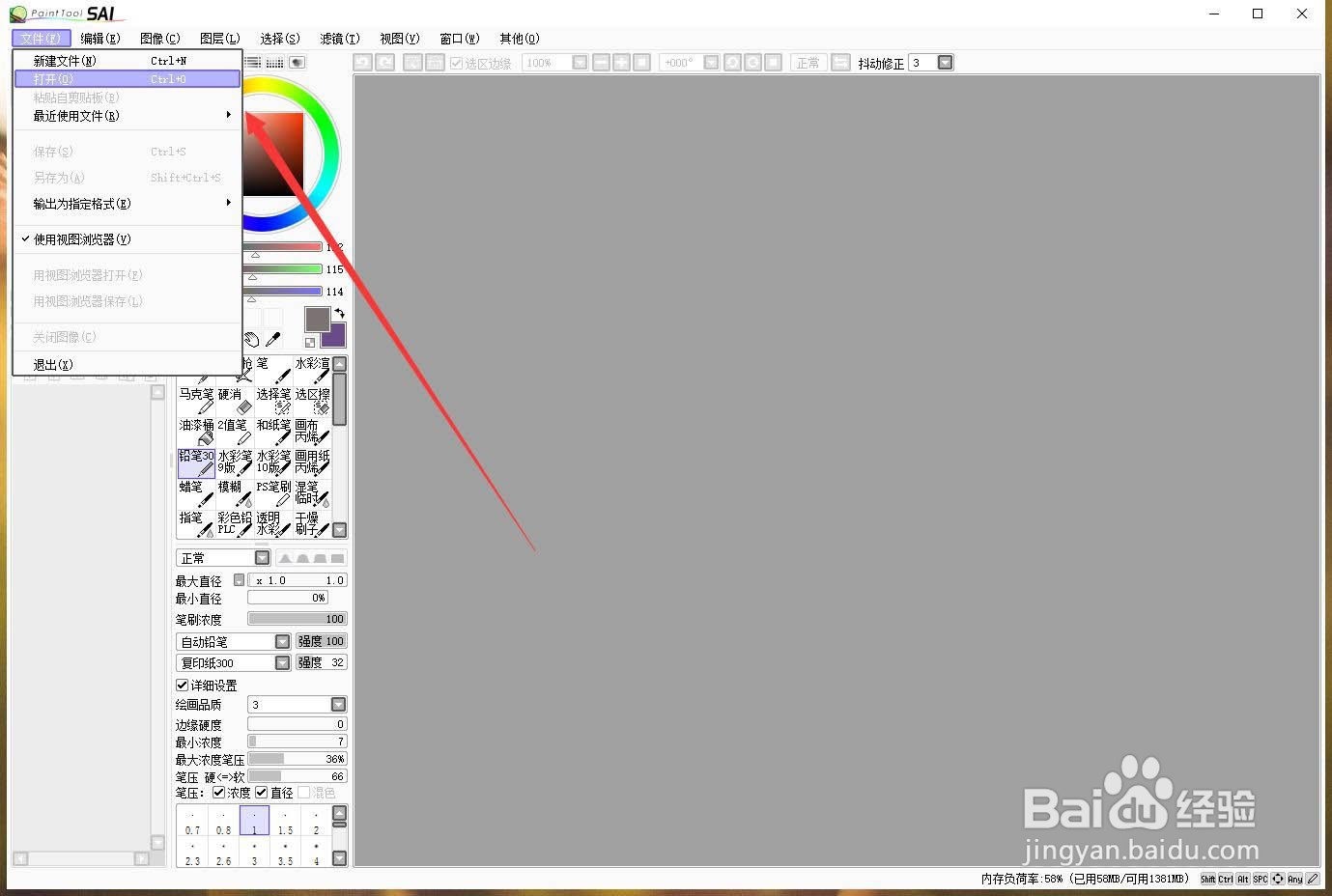
1、打开软件,然后点击左上角的文件;

2、接着我们在弹出的对话框中选择打开;
3、然后弹出一个对话框,我们选择合适的文件,点击打开;

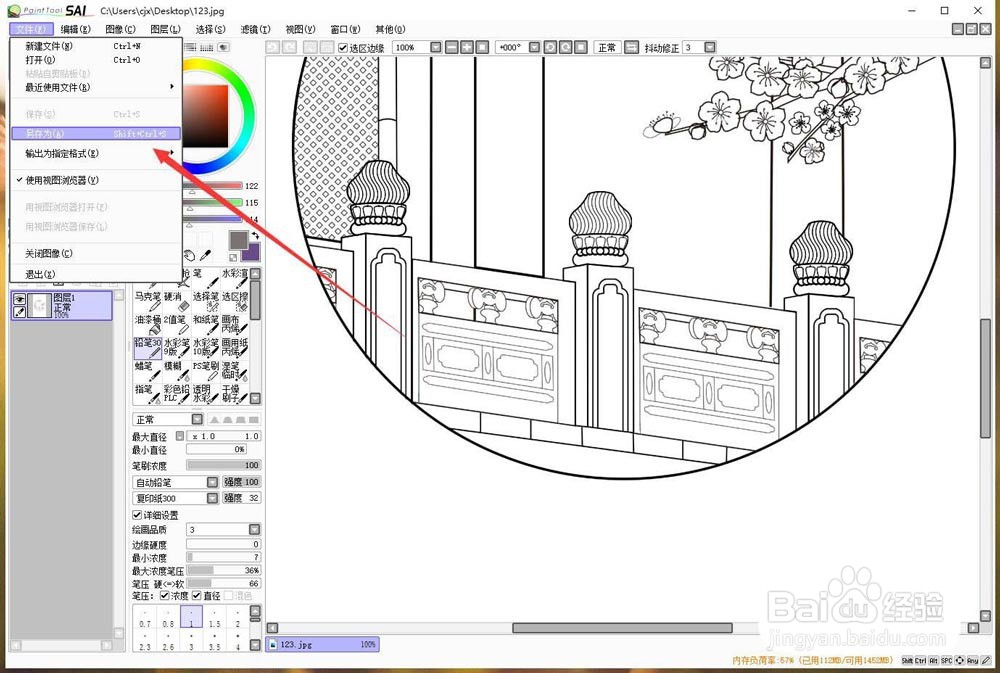
4、文件打开之后,然后再次点击左上角的文件--另存为;
5、然后我们点击文件名右侧的下拉三角形,接着选择PSD格式,再单击保存;

6、最后我们可以在桌面上看到保存的文件,如下图所示。

时间:2026-04-22 13:36:04
1、打开软件,然后点击左上角的文件;
2、接着我们在弹出的对话框中选择打开;
3、然后弹出一个对话框,我们选择合适的文件,点击打开;
4、文件打开之后,然后再次点击左上角的文件--另存为;
5、然后我们点击文件名右侧的下拉三角形,接着选择PSD格式,再单击保存;
6、最后我们可以在桌面上看到保存的文件,如下图所示。
