Foxmail怎么新建帐号,Foxmail添加邮箱账户

 时间:2026-02-12 00:33:07

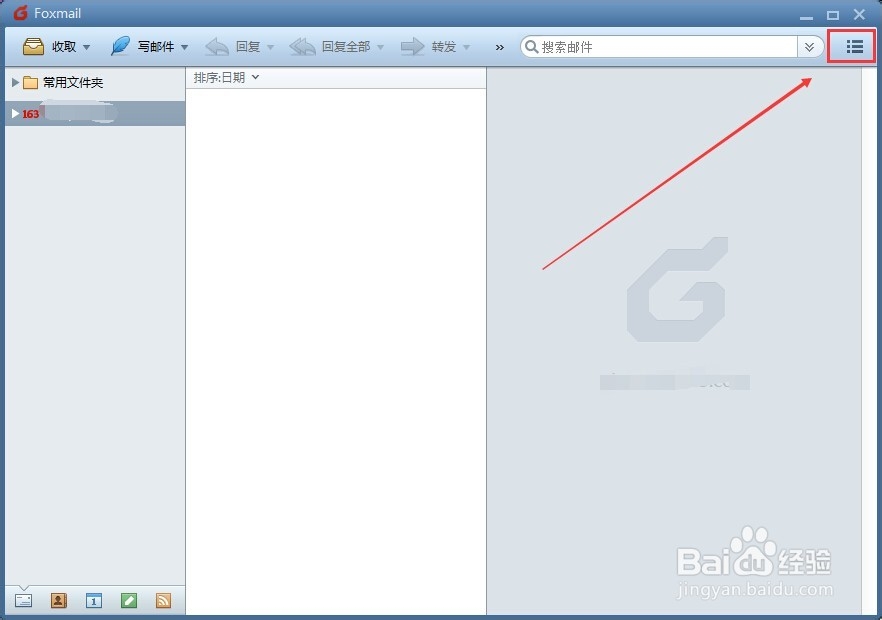
1、打开安装好的Foxmail邮箱,点击Foxmail邮箱右上角的“三”设置图标,如下图所示。
Foxmail怎么新建帐号,Foxmail添加邮箱账户

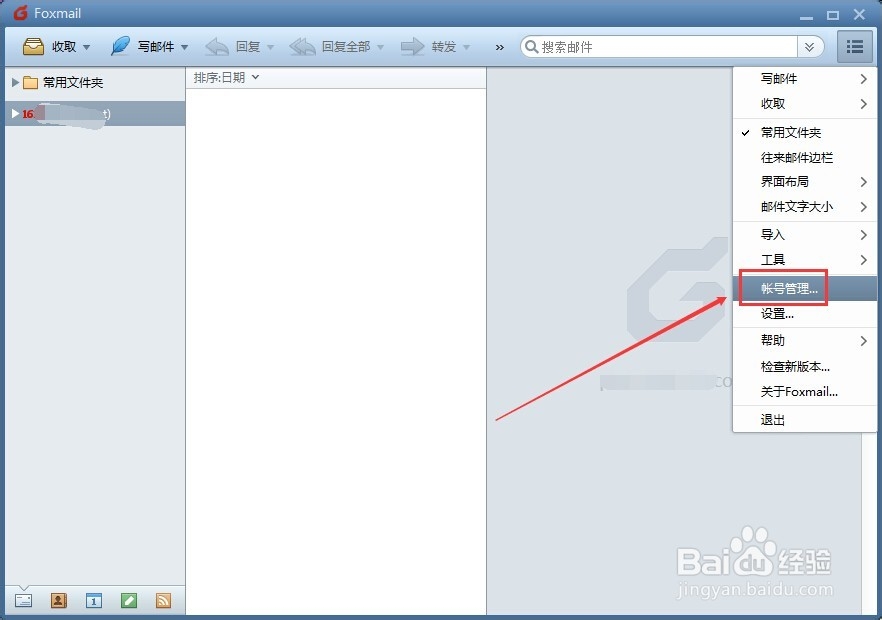
2、在Foxmail邮箱弹出的下拉菜单里点击“帐号管理”,如下图所示。

Foxmail怎么新建帐号,Foxmail添加邮箱账户

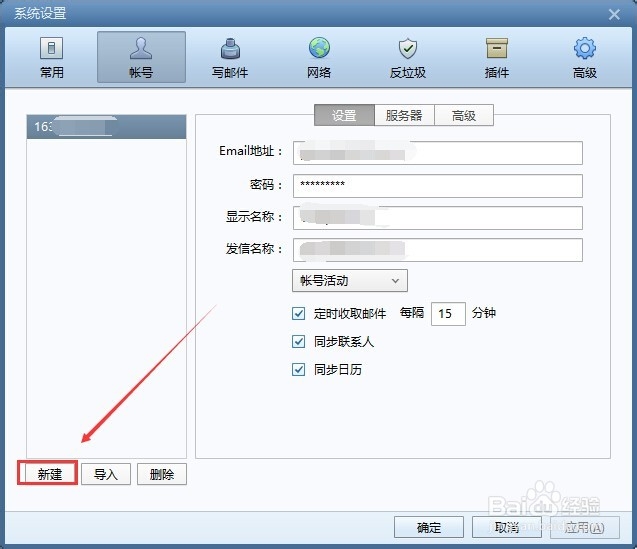
3、在打开的Foxmail邮箱系统设置界面上点击左下角的“新建”按钮进行添加账户,如下图所示。
Foxmail怎么新建帐号,Foxmail添加邮箱账户

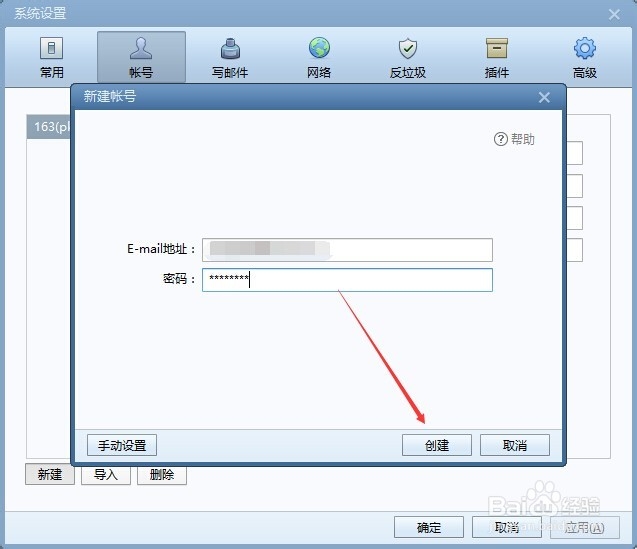
4、在弹出的新建帐号对话框里,输入邮箱地址和登录密码,然后点击创建,如下图所示。

注意:如果你是新手建议采用本步骤方法,可以跳过步骤五六。
Foxmail怎么新建帐号,Foxmail添加邮箱账户

5、或者点击新建帐号界面左下角的手动设置来添加邮箱账户,如下图所示。

Foxmail怎么新建帐号,Foxmail添加邮箱账户

6、在弹出的新建帐号界面,输入邮箱帐号和密码,然后在输入POP服务器和SMTP服务器,然后点击创建,如下图所示。

注意:这里不建议新手这样做。

Foxmail怎么新建帐号,Foxmail添加邮箱账户

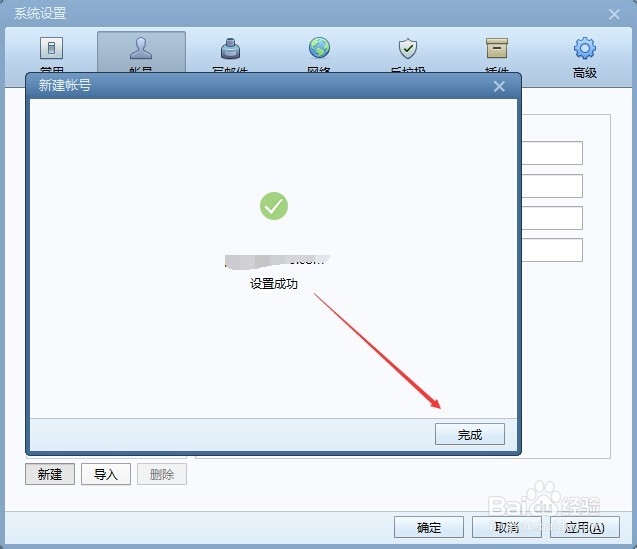
7、Foxmail邮箱新添加账户成功后,Foxmail会有提示,然后点击完成退出新建账户界面,如下图所示。
Foxmail怎么新建帐号,Foxmail添加邮箱账户

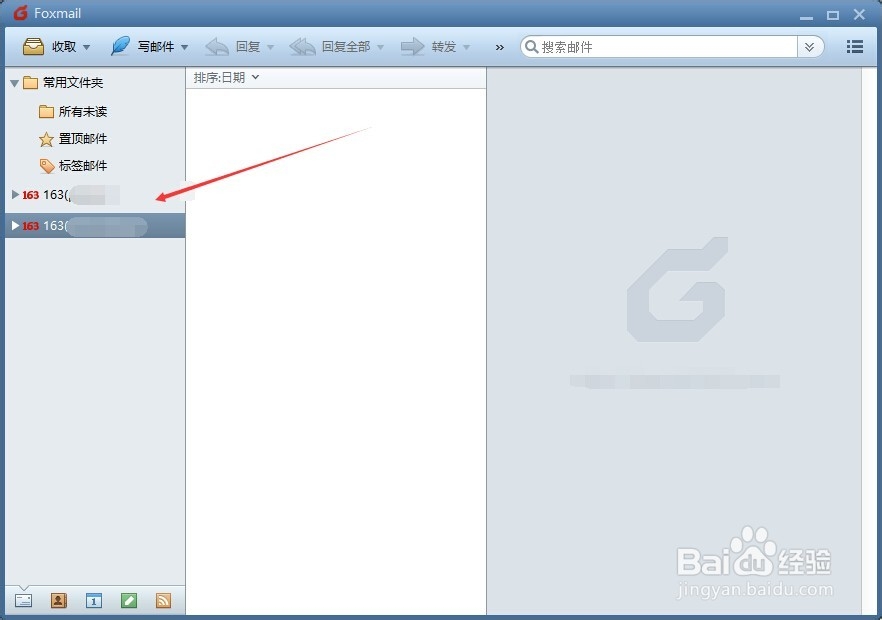
8、返回Foxmail邮箱主界面时,可以看到我们刚才新添加的邮箱账户,此时我在Foxmail邮箱里添加了两个帐号,如下图所示。
Foxmail怎么新建帐号,Foxmail添加邮箱账户

  • 网易邮箱大师如何更改发件人名称及签名
  • Foxmail如何新建一个账号
  • 支付宝怎么参与1分抽奖
  • foxmail如何新建账户
  • pdf如何开启护眼模式
  • 热门搜索
    扶贫手抄报 建党节手抄报简单内容 科技手抄报内容资料 少先队手抄报 寒假手抄报 绿色家园手抄报 元宵节手抄报图片大全简单又漂亮 扣好人生第一粒扣子手抄报 关于健康的手抄报 关于元旦的手抄报