1、 首先,双击打开需要用到的工作表。

2、 单击单元格,不要双击,双击就变成输入文字,不会出现图标所需要的相关功能。
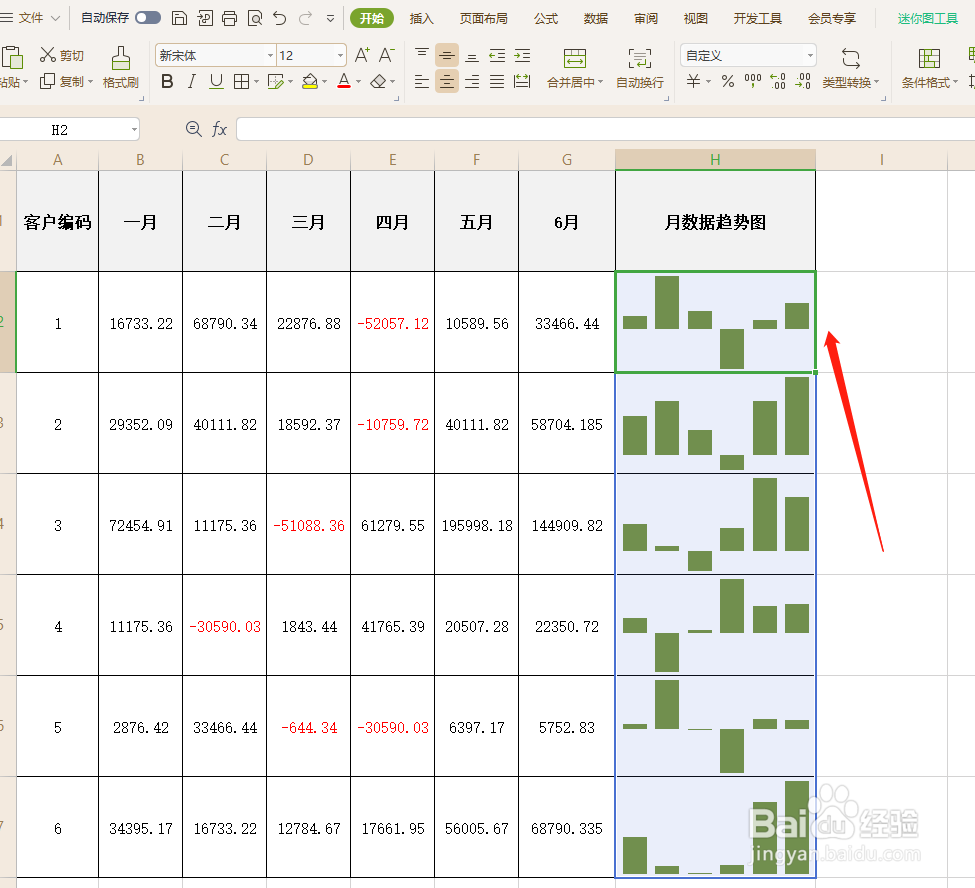
3、 我们可以看到顶部出现了“迷你图工具”的选项卡,但是跟其有关的选项也并没有出现,那么直接点击它,相关的功能就会出现啦。

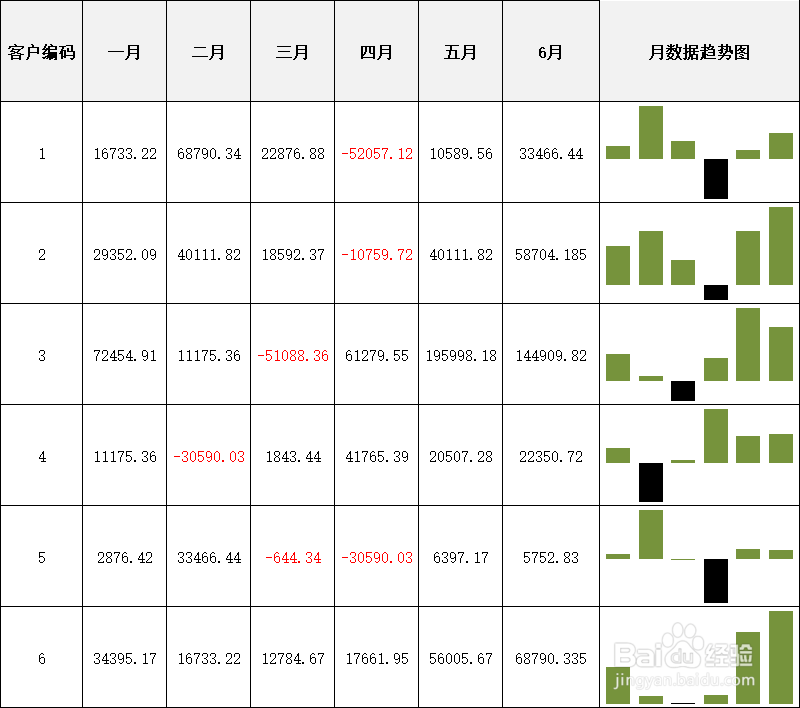
4、 此时,我们找到选项卡下的“标记颜色”功能,选择合适的颜色作为低点的标记,如图所示选择了黑色,完成后就是图二效果。

时间:2026-04-30 01:37:18
1、 首先,双击打开需要用到的工作表。
2、 单击单元格,不要双击,双击就变成输入文字,不会出现图标所需要的相关功能。
3、 我们可以看到顶部出现了“迷你图工具”的选项卡,但是跟其有关的选项也并没有出现,那么直接点击它,相关的功能就会出现啦。
4、 此时,我们找到选项卡下的“标记颜色”功能,选择合适的颜色作为低点的标记,如图所示选择了黑色,完成后就是图二效果。
