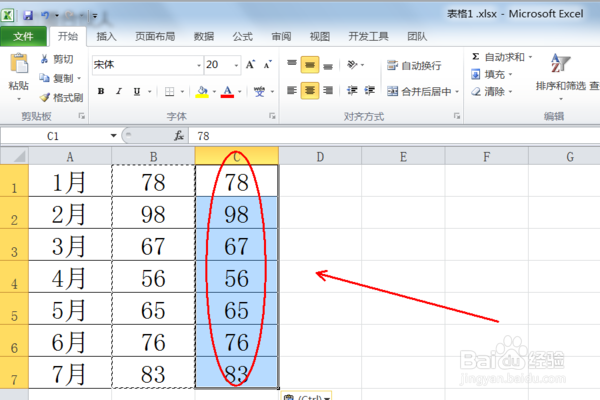
1、选中EXCEL表格中的相关数据列,使用Ctrl+C复制,然后在右侧使用“Ctrl+V”粘贴为一列新数据。
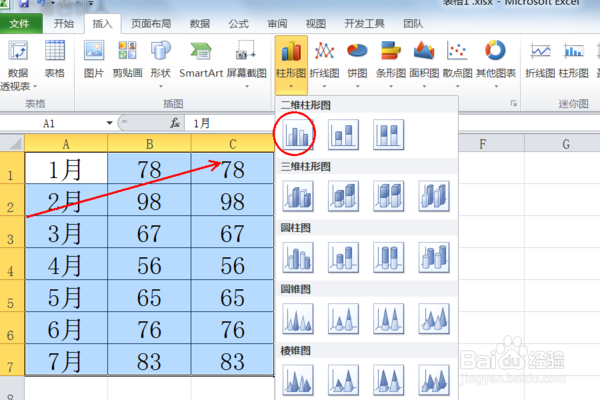
2、选中单元格区域,包括复制的新数据列,点击插入选项卡中的【柱形图】,然后点击选择一个图标样式插入。
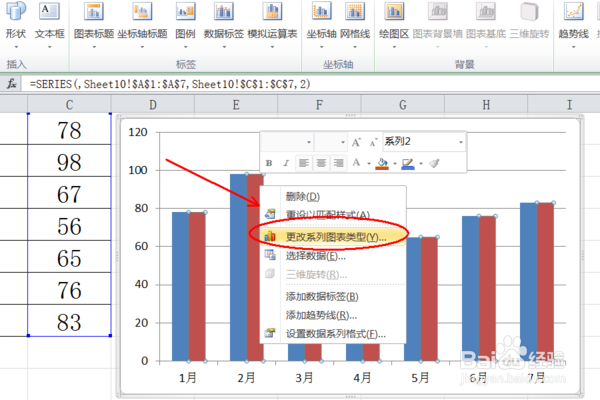
3、在柱形图中,点击任意一列数据图表,然后点击鼠标右键并选择【更改系列图标类型】。
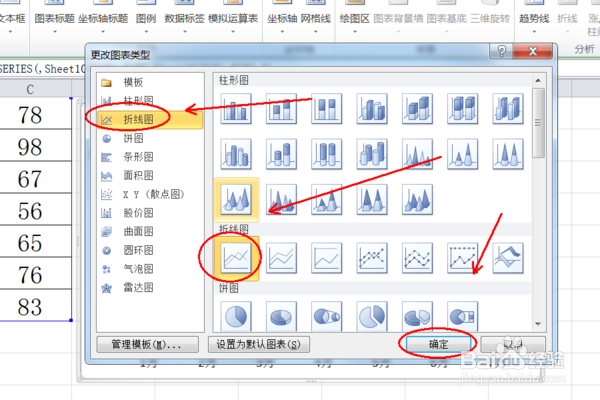
4、在更改图表类型对话框中,点击折线图,然后点击下方的确定按钮即可。
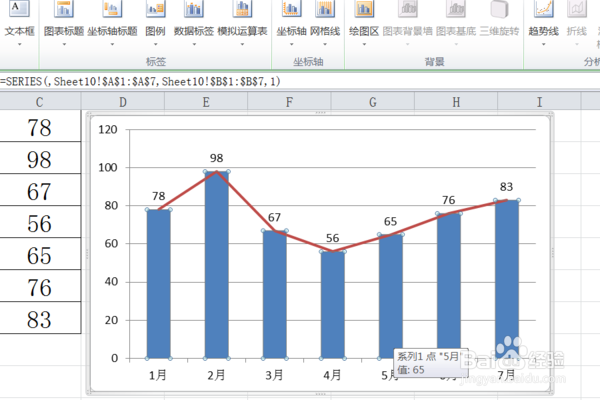
5、返回EXCEL表格,发现在Excel中制作折线图和图柱状在一起的图表操作完成。
时间:2026-05-07 13:48:49
1、选中EXCEL表格中的相关数据列,使用Ctrl+C复制,然后在右侧使用“Ctrl+V”粘贴为一列新数据。
2、选中单元格区域,包括复制的新数据列,点击插入选项卡中的【柱形图】,然后点击选择一个图标样式插入。
3、在柱形图中,点击任意一列数据图表,然后点击鼠标右键并选择【更改系列图标类型】。
4、在更改图表类型对话框中,点击折线图,然后点击下方的确定按钮即可。
5、返回EXCEL表格,发现在Excel中制作折线图和图柱状在一起的图表操作完成。
