VMware虚拟出一台计算机

 时间:2026-02-14 00:09:10

1、下载安装VMware,这里为了安装方便,使用的是最新的VMware12绿色版。

百度输入关键词---搜索---下载。

VMware虚拟出一台计算机

2、点击解压缩

并且运行绿色版安装脚本文件

VMware虚拟出一台计算机

3、桌面生成的快捷方式图表。

至此,虚拟电脑软件安装完成。

VMware虚拟出一台计算机

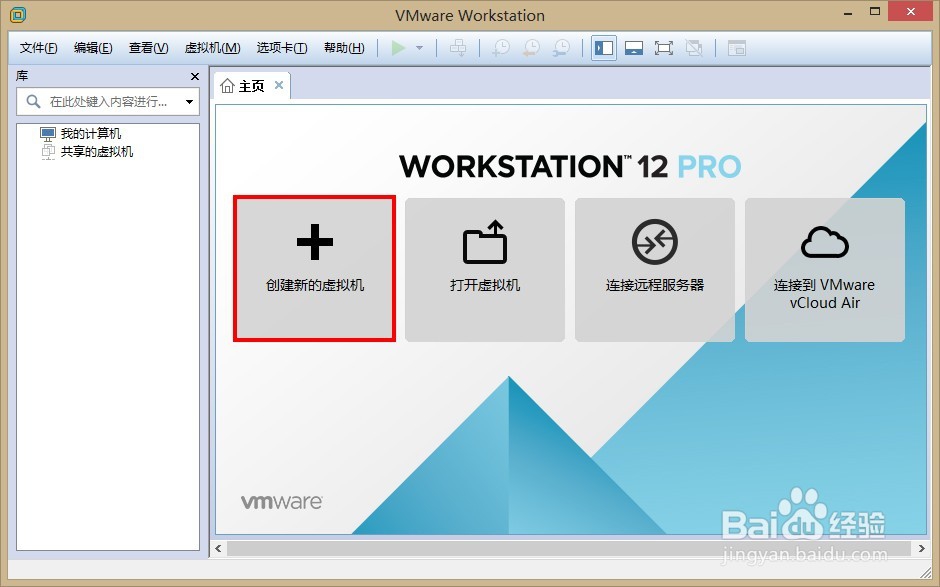
1、点击桌面生成的快捷方式图表,双击进入程序。

2、点击,创建新的虚拟机。
VMware虚拟出一台计算机

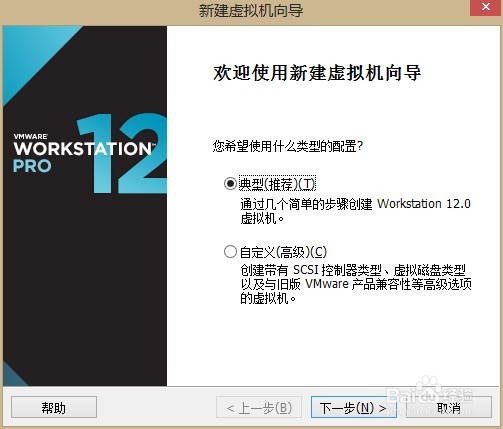
3、进入向导模式,选典型。

VMware虚拟出一台计算机

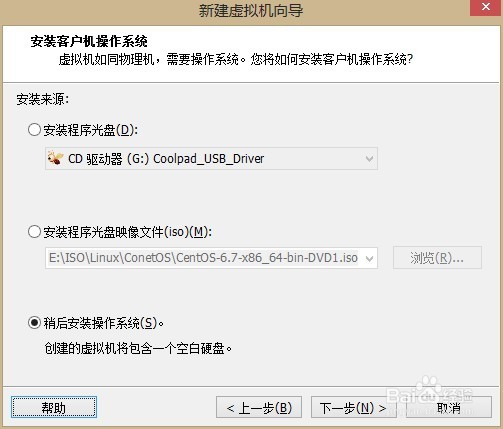
4、“稍候安装操作系统”

下一步

VMware虚拟出一台计算机

5、“客户操作系统”选,“Linux”

“版本”选“CentOS 64”。

下一步

VMware虚拟出一台计算机

6、默认设置,下一步。

VMware虚拟出一台计算机

7、默认设置,下一步。

VMware虚拟出一台计算机

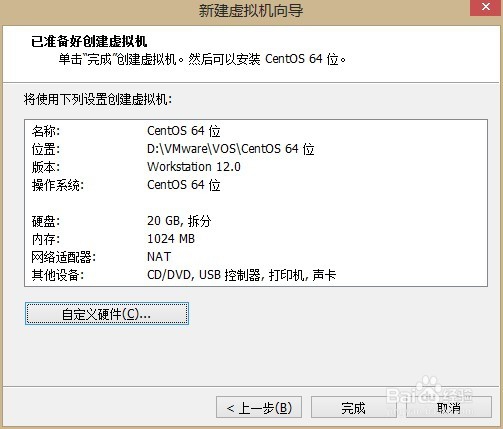
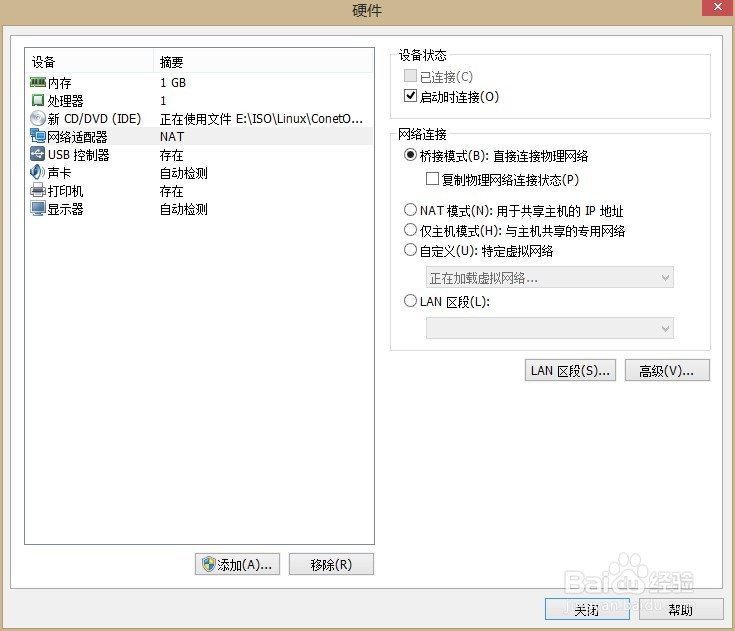
8、点,自定义硬件,进入选项菜单。

VMware虚拟出一台计算机

9、CD/DVD。。选ISO光盘所在文件位置。

网络适配器选“桥接”。

设置完成,点“关闭”。
VMware虚拟出一台计算机

10、点完成。

VMware虚拟出一台计算机

11、虚拟机建立完毕。

VMware虚拟出一台计算机

  • C#字节数组byte[]和字符串string如何互相转换?
  • Multisim如何查看版本?
  • C语言malloc函数的使用
  • Ubuntu的视频文件有个锁怎么去掉关闭
  • Matlab数字图像处理尝试之:[8]锐化
  • 热门搜索
    关于母亲节的手抄报 中秋节手抄报内容 爱国手抄报图片 疫情防控手抄报 数学手抄报模板 科学手抄报内容 劳动最光荣手抄报内容 清明节手抄报好看简单字少 名人名言手抄报 劳动手抄报内容