如何手动在DHCP 服务器中绑定IP 地址

 时间:2026-04-21 20:48:16

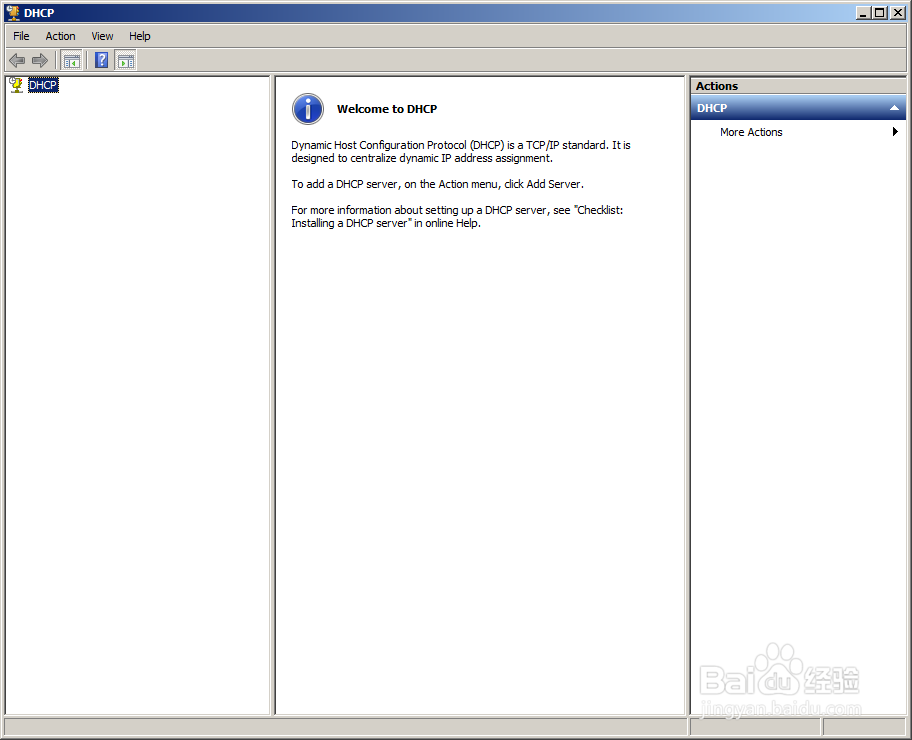
1、安装好DHCP服务之后, 打开它出现如下界面:
如何手动在DHCP 服务器中绑定IP 地址

2、我们需要添加DHCP服务器地址,右击点击  添加服务器   然后输入IP地址或者服务器主机名 点击OK。

如何手动在DHCP 服务器中绑定IP 地址

3、添加之后的界面如下↓

如何手动在DHCP 服务器中绑定IP 地址

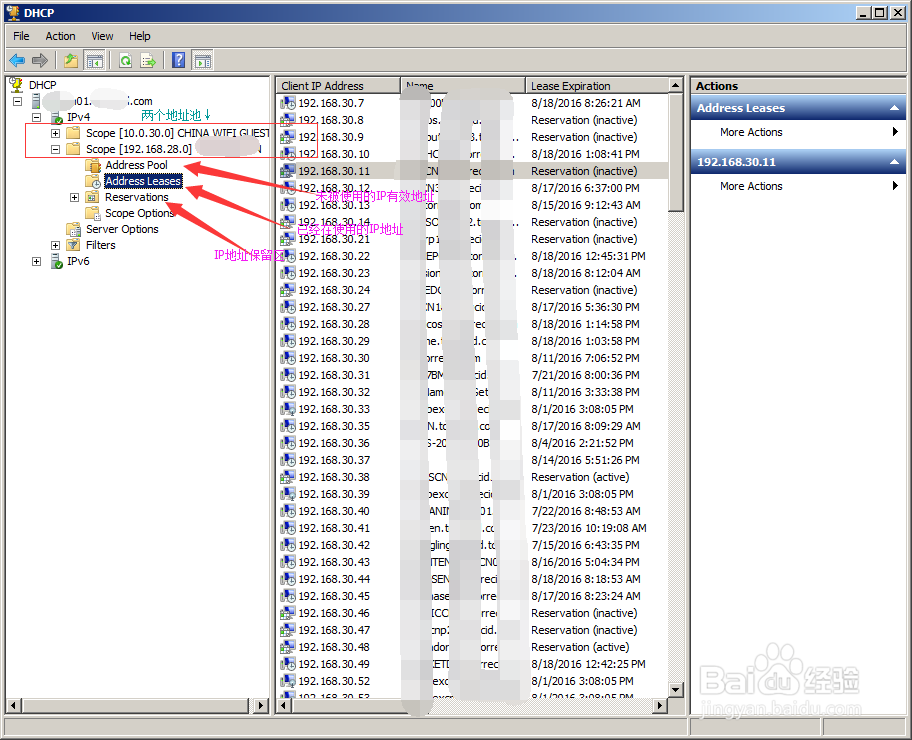
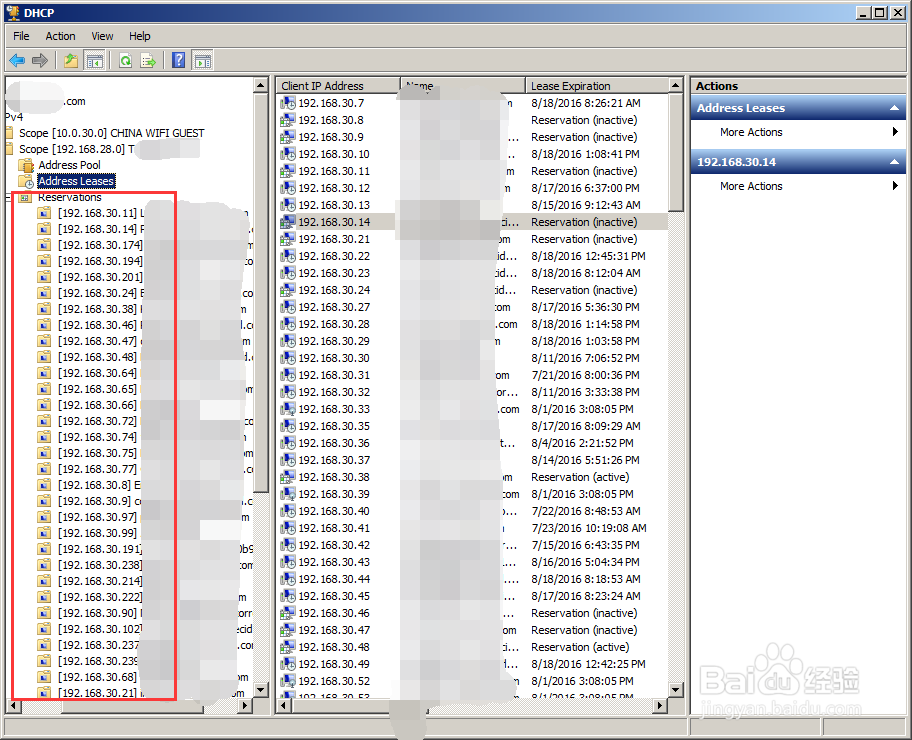
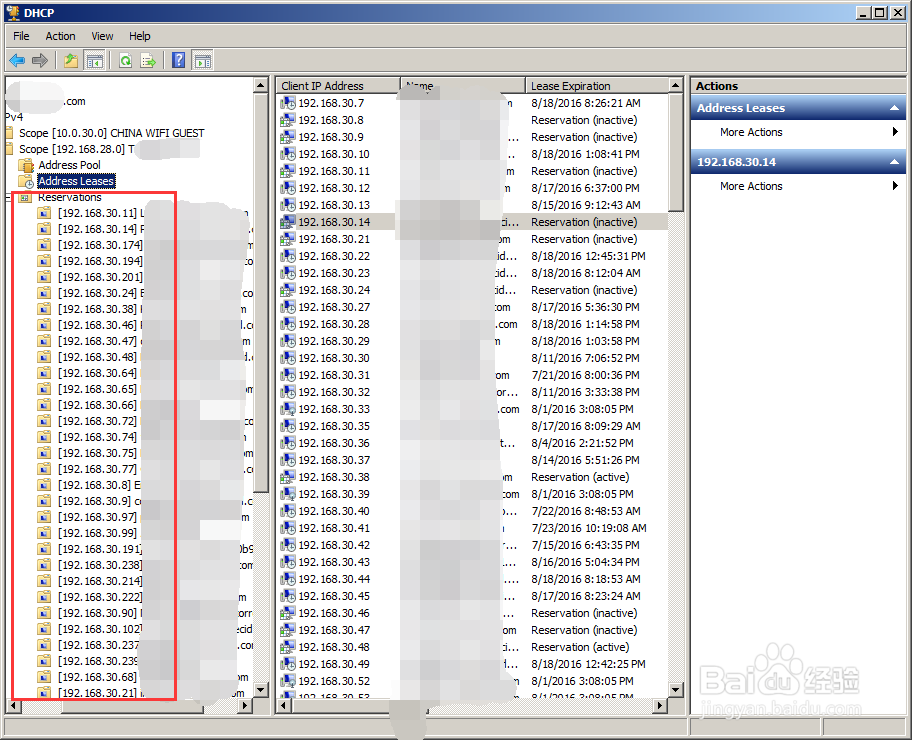
4、在绑定IP地址之前我们需要在地址租约池 找到已经分配到客户端的IP地址。

然后右击 添加至保留 如下图显示可在保留区找到被保留的IP即可!
如何手动在DHCP 服务器中绑定IP 地址

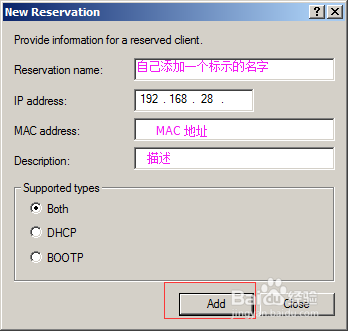
5、当然有些时候我们可以手动绑定一些特殊地址给到特殊的机器。

点击 保留栏 右击新建保留
如何手动在DHCP 服务器中绑定IP 地址

6、例如 公司总部需要来以为重要的客户 来到之后您需要给足网络权限并分配指定的IP地址 就是利用这种方法。 只需要得到对方的Mac地址 然后即可绑定一个新的地址,在客户机接入局域网内就会自动获取到一个指定的IP地址!

在保留区就会发现刚刚已经保留的IP地址!
如何手动在DHCP 服务器中绑定IP 地址

  • Ubuntu怎么设置纯色颜色背景壁纸
  • 注册表编辑器已被禁用该怎么办
  • Excel教程——高级选项与实用功能(四)
  • 电脑蓝屏0x0000007b解决方法
  • 如何修复“网络路径”,错误代码0x80070035
  • 热门搜索
    环境保护手抄报图片 安全法制手抄报 我爱诗歌手抄报 绿色上网手抄报内容 六年级上册手抄报 英雄不朽手抄报 数学知识手抄报 小学三年级手抄报大全 手抄报的内容 阳光体育手抄报